MySQL 개요 및 설치, 환경설정
1. MySQL 개요
- 웹의 표준 RDBMS: 전 세계적으로 가장 인기 있는 오픈 소스 관계형 데이터베이스 관리 시스템(RDBMS)
- LAMP 스택의 주역:
- Linux, Apache, MySQL, PHP/Python/Perl로 이어지는 현대 웹 아키텍처(LAMP 스택)의 핵심 구성 요소
- 페이스북, 유튜브, 위키피디아 등 수많은 대형 서비스의 기초 자산이 되고 있음
- 강력한 성능과 쉬운 사용성:
- 빠르고 신뢰할 수 있으며 가벼워, 소규모 스타트업부터 대규모 기업까지 폭넓게 선택하는 최적의 도구
- 다중 스레드, 다중 사용자 형식을 지원하며, 빠르고 유연하며 사용하기 쉬워 웹 애플리케이션 개발의 필수 도구로 자리 잡음
- 주요 특징
| 구분 | 주요 학습 항목 | 상세 설명 |
|---|---|---|
| 정형화된 구조 | 계층 구조 및 정규화 |
- 데이터베이스 - 테이블 - 행(Row) - 열(Column)로 이어지는 엄격한 구조를 가짐 - ERD 설계를 통해 데이터 중복을 최소화(정규화)하여 저장 |
| 강력한 스토리지 엔진 | 플러그형 아키텍처 |
- 사용 목적에 따라 스토리지 엔진을 유연하게 교체할 수 있음 - 예: 데이터 무결성을 위한 InnoDB, 빠른 읽기를 위한 MyISAM |
| 데이터 무결성 | 트랜잭션 및 ACID |
- InnoDB 엔진을 기본으로 사용하여 트랜잭션(ACID 원칙)을 완벽하게 지원 - 대용량 데이터 처리 시에도 데이터 오류를 방지하고 신뢰성을 보장 |
| 오픈 소스 및 커뮤니티 | 무료 및 빠른 문제 해결 |
- 커뮤니티 에디션은 누구나 무료로 사용할 수 있음 - 방대한 사용자 커뮤니티를 통해 문제 해결과 학습이 매우 빠름 |
| 호환성 및 확장성 | 다양한 플랫폼 및 리플리케이션 |
- Windows, Linux, macOS 등 대부분의 플랫폼에서 구동됨 - 데이터베이스 복제(Replication) 기능을 통해 대량의 트래픽을 분산 처리 - 고가용성을 확보할 수 있음 |
2. MySQL 설치 가이드
- 운영체제별 설치 방식이 상이함 🡲 사용 중인 환경에 맞춰 진행할 것
2.1 Windows 환경
- 설치 파일 다운로드:
- MySQL 공식 홈페이지에서 ‘MySQL Installer for Windows’를 다운로드
- 설치 타입 선택:
- 일반적인 개발 용도 🡲 ‘Developer Default’
- 필요한 항목만 설치 🡲 ‘Custom’
- Check Requirements:
- 필요한 Visual Studio Redistributable 등의 패키지가 없다면 설치를 진행
- Configuration (중요):
- Type and Networking: ‘Development Computer’로 설정 (포트 번호는 기본값인 3306).
- Authentication Method: 보안 강화를 위해 ‘Use Strong Password Encryption’을 권장
- Accounts and Roles: Root 계정의 비밀번호를 설정 (반드시 기억할 것)
2.2 Linux (Ubuntu 기준) 환경
- 터미널을 통해 빠르고 간편하게 설치할 수 있음
- Mac OS도 유사함
  # 패키지 목록 업데이트
  sudo apt update

  # MySQL 서버 설치
  sudo apt install mysql-server

  # 설치 확인 및 서비스 상태 체크
  sudo systemctl status mysql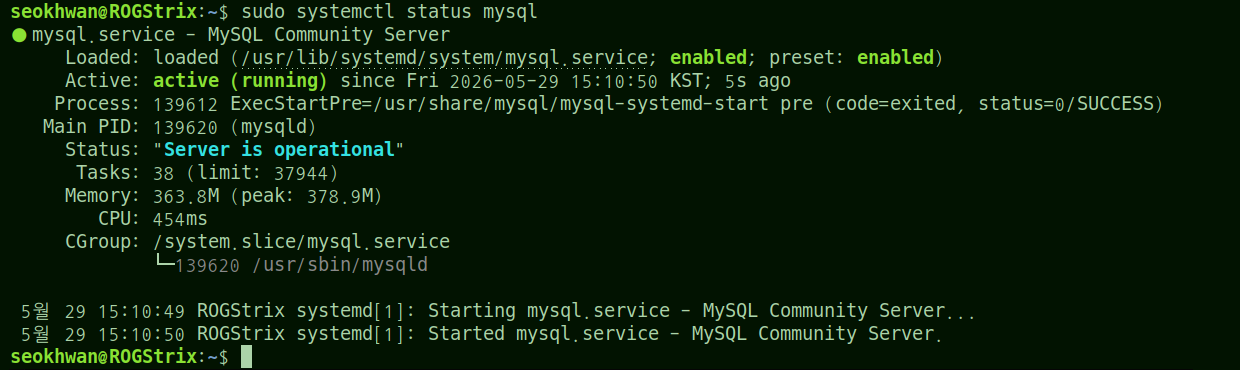
3. 환경 설정 및 보안 최적화
- 설치 완료 후, 실제 사용을 위한 필수 설정 단계
- 리눅스를 기준으로 설명 (타 OS는 내용을 참고해서 설정)
3.1 초기 보안 설정 (Linux 필수)
- 설치 직후에는 비밀번호가 없거나 보안이 취약할 수 있음
sudo mysql_secure_installation- MySQL 설치 직후 데이터베이스의 보안을 강화하기 위해 반드시 수행해야 하는 초기 보안 설정 스크립트
- 비밀번호 복잡도 설정, 익명 사용자 제거, 원격 접속 차단 여부 등을 차례로 선택
sudo mysql_secure_installation-
단계별 설정 가이드 및 권장 사항
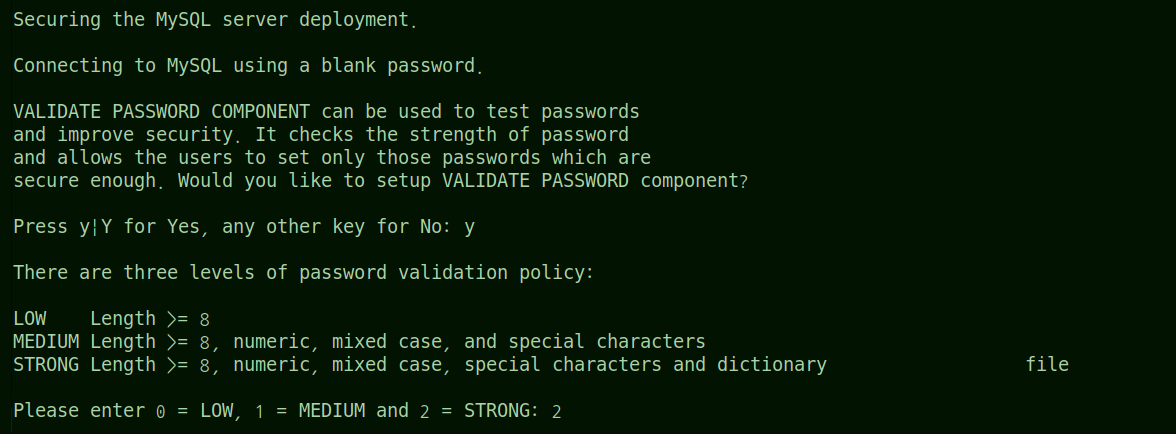
- [1단계] VALIDATE PASSWORD COMPONENT (비밀번호 복잡도 검사 기능)
- 질문:
Would you like to setup VALIDATE PASSWORD component? - 선택 권장: Y (Yes)
- 이유:
- 외부 해킹 공격(무차별 대입 공격 등)으로부터 DB를 보호하기 위해 패스워드 정책을 활성화하는 것이 좋음
- 추가 선택 (정책 수준):
0 (Low),1 (MEDIUM),2 (STRONG)중 선택 - 로컬 개발 환경:
0 (Low)권장 (8자 이상이기만 하면 되므로 편하게 개발 가능) - 운영/배포 환경:
1 (Medium)이상 권장 (숫자, 대소문자, 특수문자 포함 필수)
- 질문:
- [2단계] Root 비밀번호 설정
- 질문:
New password:/Re-enter new password: - 설정: 관리자(root) 계정으로 사용할 강력한 비밀번호를 입력
- 주의: 1단계에서 설정한 복잡도 기준에 맞지 않으면 통과되지 않고 다시 입력해야 함

- 질문:
- [3단계] 익명 사용자 제거 (Anonymous Users)
- 질문:
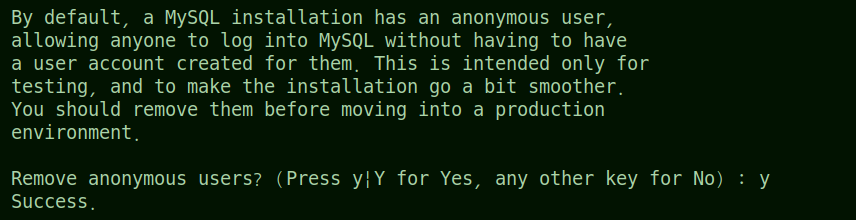
Remove anonymous users? - 선택 권장: Y (Yes)
- 이유:
- MySQL은 기본적으로 로그인 없이 접속할 수 있는 익명 계정이 생성되어 있을 수 있음
- 보안상 매우 위험하므로 무조건 제거해야 함
- 질문:
- [4단계] Root 계정의 원격 접속 차단 (Disallow root login remotely)
- 질문:
Disallow root login remotely? - 선택 권장: Y (Yes)
- 이유:
- 최고 권한을 가진
root계정이 외부 네트워크(원격)에서 바로 접속할 수 있게 두는 것은 해커들의 표적이 되기 쉬움
- 최고 권한을 가진
- 실무 팁:
- 원격 접속은 일반 사용자 계정을 따로 생성하여 권한을 부여
root는 오직 서버 내부(localhost)에서만 접근하도록 차단하는 것이 표준

- 질문:
- [5단계] 테스트 데이터베이스 제거 (Test Database)
- 질문:
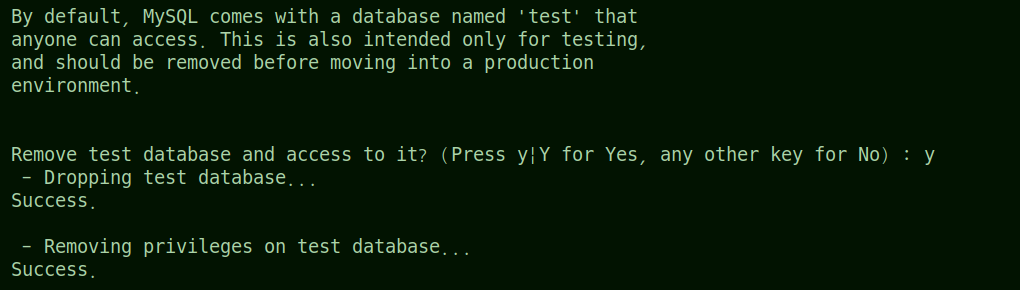
Remove test database and access to it? - 선택 권장: Y (Yes)
- 이유:
- 누구나 접근 가능한 기본
test데이터베이스와 관련 권한을 제거 🡲 잠재적인 보안 취약점을 없앰
- 누구나 접근 가능한 기본
- 질문:
- [6단계] 권한 테이블 테이블 반영 (Reload Privilege Tables)
- 질문:
Reload privilege tables now? - 선택 권장: Y (Yes)
- 이유:
- 지금까지 설정한 모든 보안 규칙(비밀번호 변경, 계정 및 DB 삭제 등)을 MySQL 서버에 즉시 적용(Flush)

- 질문:
- [1단계] VALIDATE PASSWORD COMPONENT (비밀번호 복잡도 검사 기능)
- 한눈에 보는 요약 테이블
| 단계 | 주요 설정 내용 | 권장 선택 | 실무적 의의 |
|---|---|---|---|
| 1 | 패스워드 복잡도 검사 활성화 | Y | 취약한 비밀번호 사용 강제 차단 |
| 2 | Root 비밀번호 설정 | 입력 | 관리자 계정 보안 강화 |
| 3 | 익명 사용자(Anonymous) 제거 | Y | 인증되지 않은 사용자의 접근 원천 차단 |
| 4 | Root 계정 원격 로그인 차단 | Y | 외부 해킹 공격 표적 방지 (로컬 접속만 허용) |
| 5 | 기본 Test DB 삭제 | Y | 불필요한 기본 자산 및 권한 정리 |
| 6 | 변경된 권한 적용 (Reload) | Y | 설정을 재시작 없이 즉시 반영 |
3.2 시스템 환경 변수 설정
- Windows 기준
- 터미널(CMD/PowerShell)에서
mysql명령어를 바로 사용하기 위해 필요함 내 PC 우클릭 > 속성 > 고급 시스템 설정 > 환경 변수System Variables중 Path 항목을 편집하여 MySQL 설치 폴더의bin경로를 추가- 예:
C:\Program Files\MySQL\MySQL Server 8.0\bin
- 예:
- 터미널(CMD/PowerShell)에서
- Linux 기준
- 터미널 어디서나
mysql명령어를 바로 실행하기 위해 환경 변수(PATH) 설정을 진행 - GUI 대신 텍스트 기반의 설정 파일(
.bashrc또는.zshrc)을 수정하는 방식으로 등록
- MySQL 실행 파일(
bin) 경로 확인- 보통 패키지 매니저(
apt,yum)로 설치하면 자동으로 등록됨 - 수동 설치했거나 경로를 명시해야 할 때 기본 경로는 다음과 같음
- 일반적인 리눅스 기본 경로:
/usr/bin/mysql또는/usr/local/mysql/bin - 참고: 터미널에
which mysql을 입력하면 현재 설치된 MySQL의 실행 파일 경로를 확인할 수 있음
- 일반적인 리눅스 기본 경로:
- 보통 패키지 매니저(
- 환경 변수 등록 및 반영 단계
- Linux에서는 사용자가 사용하는 쉘(Shell) 종류에 따라 설정 파일이 다름
- 가장 보편적인 Bash 쉘을 기준으로 설명
- [1단계] 설정 파일 열기
-
사용자의 홈 디렉토리에 있는
.bashrc파일을 텍스트 에디터(nano 또는 vi)로 엶nano ~/.bashrc -
만약 Mac 환경과 유사한 Zsh 쉘을 사용한다면
nano ~/.zshrc를 입력
-
- [2단계] PATH 경로 추가
-
파일의 가장 최하단으로 이동하여 아래 코드를 추가
# MySQL PATH 설정 export PATH=$PATH:/usr/bin/mysql- 기존 윈도우의 Path 뒤에 세미콜론(
;)을 붙이듯, 리눅스는 콜론(:)으로 경로를 구분함 $PATH: 기존에 등록되어 있던 다른 환경 변수 경로들을 그대로 유지한다는 의미:/usr/bin/mysql: 새로 추가할 MySQL의bin폴더 경로
- 기존 윈도우의 Path 뒤에 세미콜론(
-
- [3단계] 변경 사항 적용 (★중요)
- 설정 파일을 저장하고 나온 뒤,
- 터미널을 껐다 켜지 않고 즉시 환경 변수를 반영하기 위해 아래 명령어를 실행
- Windows에서 확인 버튼을 누르는 것과 같음
source ~/.bashrc
- [1단계] 설정 파일 열기
- 터미널 어디서나
- 한눈에 보는 Windows vs Linux 비교 테이블
| 항목 | Windows (윈도우) | Linux (리눅스) |
|---|---|---|
| 설정 방식 | GUI (고급 시스템 설정 🡲 환경 변수) | CLI (터미널에서 설정 파일 편집) |
| 대상 파일/위치 | 시스템 속성의 `Path` 변수 | 홈 디렉토리의 `~/.bashrc` 또는 `~/.zshrc` |
| 경로 구분자 | 세미콜론 (`;`) | 콜론 (`:`) |
| 적용 명령어 | (보통 터미널 재시작 필요) | `source ~/.bashrc` (즉시 반영) |
| 확인 명령어 | `echo %PATH%` | `echo $PATH` |
- 활용 팁
- 리눅스 환경에 익숙하지 않은 경우,
source명령어를 빼먹어서 “환경 변수를 추가했는데도command not found가 떠요!”라고 질문하는 경우가 많음- 환경 변수 수정 후에는 반드시
source명령어로 동기화를 하거나 터미널 세션을 재연결해야 함
3.3 원격 접속 허용 설정
- 기본적으로 MySQL은 로컬 접속만 허용함
-
외부 개발 도구(DBeaver, Workbench 등)나 응용 프로그램 서버에서 Linux에 설치된 MySQL에 접근하려면 🡲 아래의 3단계 설정을 순서대로 수행
- [1단계] MySQL 설정 파일 수정 (IP 바인딩 해제)
- 터미널에서 텍스트 에디터(
vi또는nano)를 사용하여 MySQL 환경 설정 파일열기 -
설정 파일 변경은 시스템 권한이 필요하므로 반드시
sudo명령어를 앞에 붙여야 함 -
설정 파일 열기 명령어:
sudo nano /etc/mysql/mysql.conf.d/mysqld.cnf- CentOS/RHEL 계열의 경우 주로
/etc/my.cnf또는/etc/my.cnf.d/경로에 위치함
- CentOS/RHEL 계열의 경우 주로
- 수정 사항:
-
파일 내부에서
bind-address항목을 찾아 아래와 같이 변경# 기존 설정 (로컬 접속만 허용) bind-address = 127.0.0.1 # 변경 후 설정 (모든 IP로부터의 원격 접속 허용) bind-address = 0.0.0.0- 만약
mysqlx-bind-address = 127.0.0.1설정이 있다면 역시0.0.0.0으로 수정할 것을 권장함
- 만약
-
- 의미:
127.0.0.1은 서버 자신만 접속할 수 있는 루프백 IP- 이를
0.0.0.0으로 변경하면 서버가 가진 모든 네트워크 인터페이스를 열어 외부 접속을 받아들이겠다는 의미
- 터미널에서 텍스트 에디터(
- [2단계] Linux 방화벽 개방 및 MySQL 서비스 재시작
- 설정 파일을 바꿨더라도 리눅스 자체 방화벽이 차단하고 있다면 외부에서 접속할 수 없음
-
또한, 설정 파일의 변경 사항을 적용하기 위해 MySQL 서비스를 재시작해야 함
-
MySQL 서비스 재시작:
sudo systemctl restart mysql -
리눅스 방화벽(UFW)에서 MySQL 포트(3306) 개방:
sudo ufw allow 3306/tcp sudo ufw reload -
CentOS의 경우:
sudo firewall-cmd --zone=public --add-port=3306/tcp --permanent후 reload
-
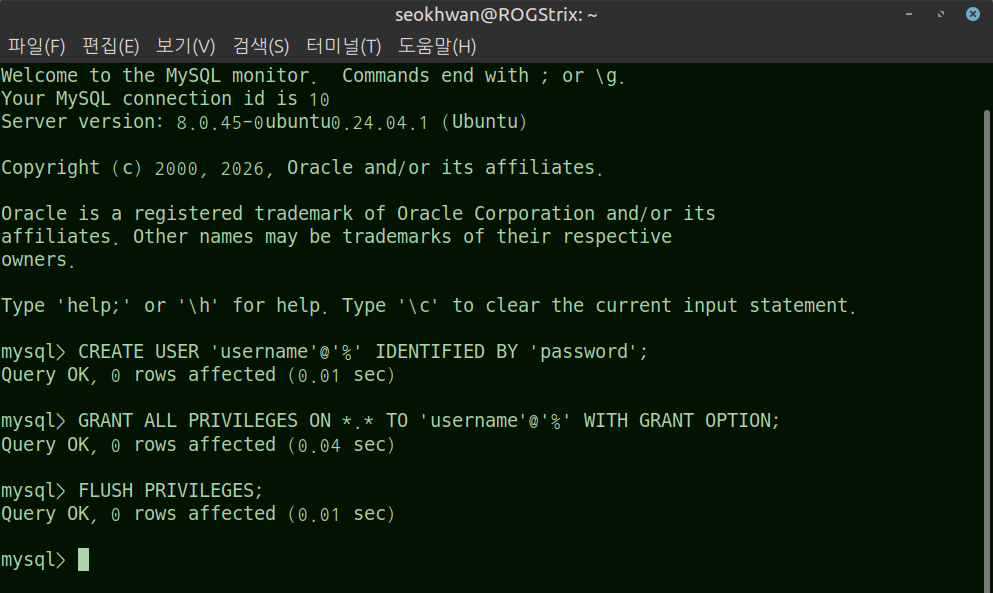
- [3단계] 외부 접속용 사용자 생성 및 권한 부여
- 설정과 방화벽이 해결되었다면,
-
MySQL 내부로 접속(
mysql -u root -p)하여 어떤 IP에 대해서도(%) 접속할 수 있는 전용 계정을 만들고 권한을 부여-- 1. 모든 IP('%')에서 접속 가능한 사용자 생성 CREATE USER 'username'@'%' IDENTIFIED BY 'password'; -- 2. 해당 사용자에게 모든 데이터베이스(*.*)에 대한 권한 부여 GRANT ALL PRIVILEGES ON *.* TO 'username'@'%' WITH GRANT OPTION; -- 3. 변경된 권한 설정 즉시 반영 FLUSH PRIVILEGES;mysql -u root -p를 실행했을때, 비밀번호를 물어보고 비밀번호가 틀렸다고 한다면?sudo mysql -u root -p를 실행할 것- MySQL 8.0부터는 고정된 ‘기본 초기 비밀번호(예: 1234, 없음 등)’가 존재하지 않음
- 활용 팁
- 외부 접속 오류가 날 때 원인을 단계별로 찾는 체크리스트를 장표에 넣어주면 좋음
bind-address를 안 바꿨는가? 🡲 MySQL 설정 문제systemctl restart를 안 했는가? 🡲 서비스 미반영 문제- 리눅스
3306포트를 안 열었는가? 🡲 방화벽 문제- 계정 생성 시
@'localhost'로 만들었는가? 🡲 MySQL 권한 문제
4. 접속 테스트 및 확인
-
설정이 모두 끝났다면 터미널에서 접속을 시도하여 정상 작동을 확인
# root 계정으로 접속 mysql -u root -p -
비밀번호 입력 후
mysql>프롬프트가 나타나면 성공
- 관리 도구 추천
- 텍스트 기반의 CLI가 불편하다면 아래와 같은 GUI 도구를 함께 사용
- MySQL Workbench: 공식 관리 도구. 모델링부터 쿼리 작성까지 지원
- DBeaver: 다양한 DB를 한꺼번에 관리할 수 있는 오픈 소스 도구
- HeidiSQL: 가볍고 빠른 Windows 전용 관리 도구