MongoDB 개요 및 설치, 환경설정
1. MongoDB 개요
1.1 정의 및 개요
- 정의
- 현대 애플리케이션 개발 환경에 맞춰 설계된 대표적인 오픈소스 NoSQL(Not-Only SQL) 데이터베이스
- 특징
- 전통적인 관계형 데이터베이스(RDBMS)가 데이터를 엄격한 테이블(행과 열) 구조로 관리하는 반면,
- MongoDB는 데이터를 자유로운 형태의 도큐먼트(Document) 형식으로 저장함
- MongoDB의 명칭은 ‘어마어마하게 큰’이라는 뜻의 ‘Humongous’에서 유래
- 이름에 걸맞게 대용량 데이터 처리와 뛰어난 확장성을 자랑함
- 탄생 배경 및 의의
- 과거에는 정형화된 텍스트 데이터가 주를 이루었지만,
- 스마트폰과 클라우드의 발전
🡲 로그 파일, 소셜 미디어 피드, 이미지/영상 메타데이터 등
구조가 일정하지 않은 비정형/반정형 데이터가 폭발적으로 증가함 - MongoDB는 이러한 대규모 비정형 데이터를
- 스키마 변경에 따른 부담(서비스 중단, 마이그레이션 공수 등) 없이 유연하게 적재하고,
- 초당 수만 건의 읽기/쓰기 작업을 안정적으로 처리하기 위해 고안됨
- 현재는 전 세계 개발자들이 가장 선호하는 대표적인 NoSQL 솔루션으로 자리 잡고 있음
1.2 도큐먼트 지향 아키텍처
-
데이터를 JSON(JavaScript Object Notation)과 유사한 구조인 BSON(Binary JSON) 포맷의 도큐먼트로 저장함
- BSON 포맷
- JSON의 인간 친화적인 형태를 유지하면서도, 컴퓨터가 빠르게 읽고 쓸 수 있도록 이진(Binary) 형태로 인코딩된 포맷
- 타임스탬프나 바이너리 데이터 같은 추가적인 데이터 타입을 지원함
- 유연한 임베디드 구조
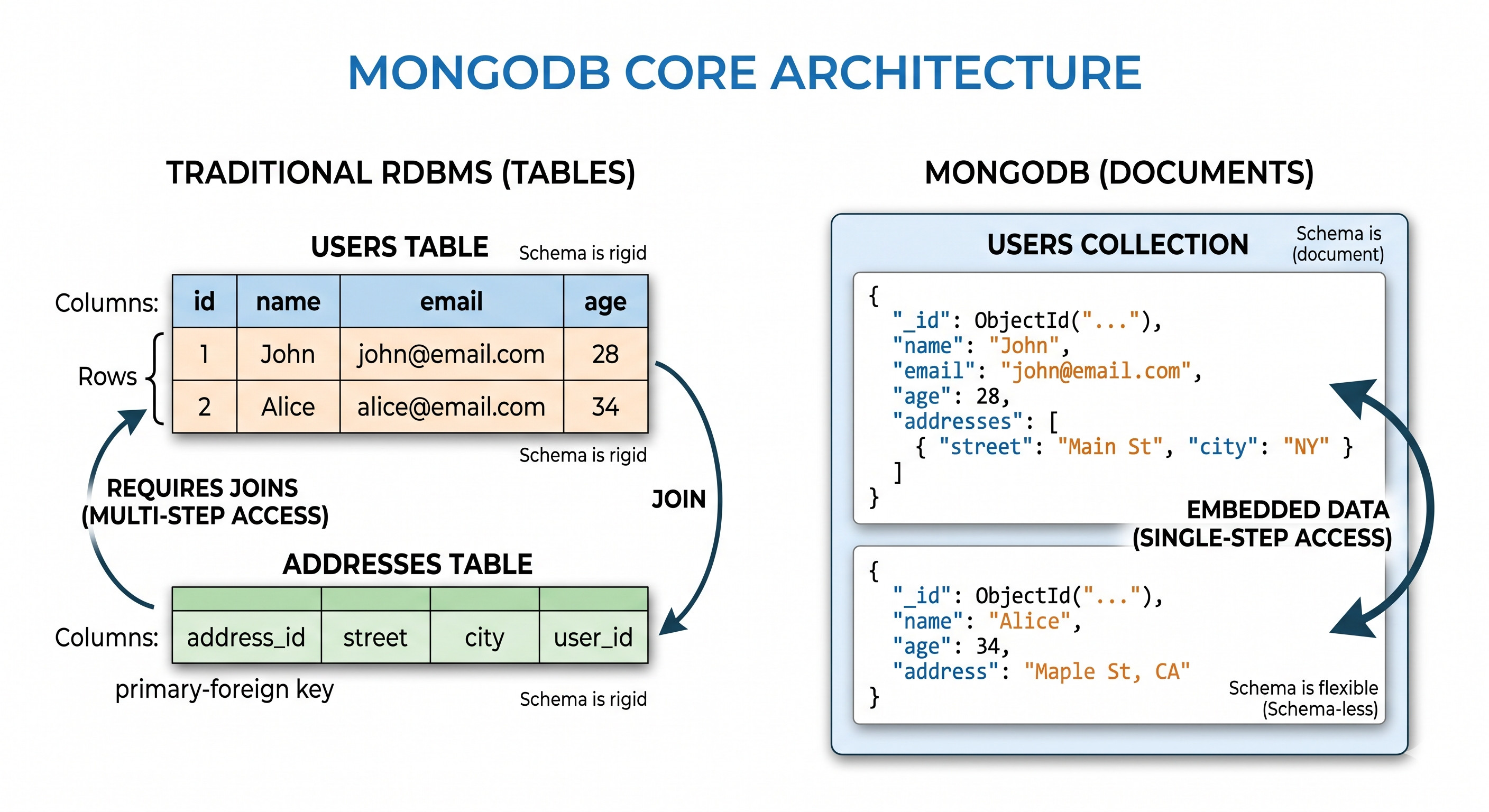
- RDBMS에서는 복잡한 관계를 표현하기 위해 여러 테이블을 만들고 JOIN을 수행해야 함
- MongoDB는 하나의 도큐먼트 내부에 배열(Array)이나 하위 도큐먼트(Sub-document)를 중첩하여 관련 데이터를 한 번에 저장할 수 있음
- 데이터 모델
- RDBMS의 ‘테이블(Table)’ 🡲 ‘컬렉션(Collection)’에 대응
- RDBMS의 ‘행(Row)’ 🡲 MongoDB의 ‘도큐먼트(Document)’에 해당
- 스키마리스(Schema-less)
- 고정된 스키마가 없음 🡲 같은 컬렉션 내에서도 각 도큐먼트가 서로 다른 필드 구조를 가질 수 있음
- 데이터 모델
1.3 주요 특징
- 동적 스키마 (Schema-less)
- RDBMS처럼 미리 데이터 구조(칼럼 타입, 길이 등)를 정의하지 않고 데이터를 바로 삽입할 수 있음
- 같은 컬렉션 안에 있더라도 각 도큐먼트는 서로 다른 필드를 가질 수 있음
🡲 비즈니스 요구사항이나 데이터 포맷이 수시로 바뀌는 환경에 최적화 - 데이터 요구사항이 변경되어도 복잡한
ALTER TABLE과정 없이 즉시 필드를 추가하거나 수정할 수 있음
- 쉬운 수평 확장 (Horizontal Scalability)
- 데이터베이스 자체에서 강력하게 지원하는 샤딩(Sharding) 기술을 통해 데이터를 여러 서버에 분산 저장
🡲 대용량 트래픽과 데이터를 효율적으로 처리- 샤딩(Sharding): 데이터의 양이 늘어나면 비싼 고성능 서버로 교체하는 대신, 저렴한 일반 서버를 여러 대 추가하여 성능을 높이는 기술
- 데이터베이스 자체에서 강력하게 지원하는 샤딩(Sharding) 기술을 통해 데이터를 여러 서버에 분산 저장
- 고가용성과 레플리카 셋 (Replica Set)
- 데이터를 자동으로 복제하여 여러 서버에 분산 저장하는 레플리카 셋 기능을 제공
- 주 서버(Primary)가 다운되면 백업 서버(Secondary) 중 하나가 자동으로 주 서버로 승격되어 서비스가 중단 없이 유지됨
- 인덱싱과 강력한 쿼리 언어
- SQL 못지않게 복잡한 데이터 분석과 통계를 처리할 수 있는 집계 프레임워크(Aggregation Framework) 내장
- 도큐먼트의 내장된 필드나 배열 속성에도 인덱스를 걸 수 있어 빠른 검색이 가능함
- 지형 정보에 대한 쿼리를 지원하기 위한 인덱스인 위치 기반 쿼리 지원
1.4 장점과 단점
| 구분 | 장점 (Pros) | 단점 (Cons) |
|---|---|---|
| 유연성 | 데이터 모델이 복잡하거나 자주 변하는 프로젝트에 최적화됨 | 데이터 구조가 너무 자유로워 관리가 소홀하면 데이터 일관성이 깨질 수 있음 |
| 성능 | 복잡한 JOIN 연산 없이 한 번의 쿼리로 관련 데이터를 모두 가져올 수 있어 읽기 속도가 빠름 | 메모리(RAM) 사용량이 상대적으로 많으며, 데이터 중복 저장으로 인해 저장 공간 소비가 큼 |
| 확장성 | 서버를 추가하는 것만으로 성능을 확장하기 용이함(Scale-out) | 다중 문서 트랜잭션(Transaction) 지원이 강화되었으나, RDBMS에 비해서는 여전히 제약이 있음 |
| 개발 속도 | 객체 지향 프로그래밍 코드와 데이터 구조(JSON)가 유사해 개발 생산성이 높음 | 복잡한 JOIN이 빈번하게 필요한 정형 데이터 처리에는 부적합할 수 있음 |
1.5 주요 활용 사례
- MongoDB는 정형화되지 않은 대량의 데이터를 빠르게 처리해야 하는 분야에서 빛을 발함
- 빅데이터 및 실시간 분석
- 로그 데이터, 소셜 미디어 피드, 센서 데이터 등 다양한 형태의 데이터를 수집하고 분석할 때 사용됨
- 콘텐츠 관리 시스템(CMS)
- 기사, 비디오, 이미지 등 각기 다른 속성을 가진 콘텐츠를 하나의 시스템에서 유연하게 관리할 수 있음
- 전자상거래 및 카탈로그
- 제품마다 옵션(색상, 사이즈, 사양 등)이 제각각인 상품 정보를 저장하는 데 유리함
- 개인화 서비스
- 사용자별 프로필, 행동 패턴, 설정 값 등 개별화된 데이터를 저장하고 조회하는 데 효율적임
- 모바일 및 게임
- 빠른 업데이트가 필요하고 트래픽 변동이 심한 게임 서버의 유저 정보 및 상태 저장소로 애용됨
- 빅데이터 및 실시간 분석
- MongoDB는 “빠른 개발 속도”와 “대규모 확장성”이 필요한 현대적 서비스에 최적화된 도구
- 데이터의 구조가 명확하고 금융권처럼 엄격한 트랜잭션 일관성이 최우선이라면 RDBMS가 유리하겠지만,
- 변화무쌍한 비즈니스 환경에서 데이터를 민첩하게 다루고 싶다면 MongoDB는 최고의 선택지 중 하나가 될 것
2. MongoDB의 설치
- MongoDB Community Edition 설치를 기준으로 함
2.1 Windows 환경에서 설치
-
윈도우 환경에서는 GUI 설치 마법사(.msi)를 제공하므로 비교적 직관적으로 설치할 수 있음
- 단계 1: 설치 파일 다운로드
- MongoDB 공식 다운로드 센터(MongoDB Community Server Download)에 접속
- Version은 최신 안정 버전을 선택, Platform은
Windows, Package는msi를 선택한 후 Download를 클릭
- 단계 2: 설치 마법사 실행 및 설정
- 다운로드한
.msi파일을 실행 - Setup Type 단계에서 Complete를 선택
- Service Configuration 화면이 나오면 다음 설정을 확인
- Run service as Network Service user
- 기본값으로 두고 다음으로 넘어감 🡲 MongoDB를 윈도우 백그라운드 서비스로 등록하여 부팅 시 자동 실행되게 함
- Service Name
MongoDB
- Data Directory
- 데이터가 저장될 경로
- 기본값:
C:\Program Files\MongoDB\Server\[버전]\data\
- Log Directory
- 로그가 저장될 경로
- 기본값:
C:\Program Files\MongoDB\Server\[버전]\log\
- Run service as Network Service user
- Install MongoDB Compass 체크박스 🡲 체크 (MongoDB 전용 GUI 관리 도구)
- Install을 눌러서 설치 완료
- 다운로드한
- 단계 3: 환경 변수(Path) 설정 (선택사항이지만 권장)
- 명령 프롬프트(CMD)나 파워셸 어디서나
mongosh(MongoDB 쉘) 명령어를 실행할 수 있도록 설정
제어판>시스템 및 보안>시스템>고급 시스템 설정으로 이동- 환경 변수 버튼 클릭
- ‘시스템 변수’ 목록에서
Path를 찾아 선택하고 편집 클릭 - 새로 만들기를 클릭하고 MongoDB 바이너리 폴더 경로 추가
- 예시 경로:
C:\Program Files\MongoDB\Server\[설치버전]\bin
- 예시 경로:
- 확인을 눌러 모든 창 닫기
- 명령 프롬프트(CMD)나 파워셸 어디서나
2.2 Linux (Ubuntu) 환경에서 설치
- 공식 APT 저장소(Repository)를 추가하여 패키지 관리자로 설치하는 것이 가장 안전하고 업데이트하기 좋음
-
Ubuntu 22.04 LTS / 24.04 LTS 기준 설명
- 단계 1: 공개 키 가져오기 및 저장소 등록
-
터미널을 열고 패키지의 무결성을 검증하기 위한 MongoDB 공식 GPG 키를 다운로드
# 1. 필수 패키지 설치 sudo apt install gnupg curl # 2. MongoDB 공개 GPG 키 가져오기 curl -fsSL https://pgp.mongodb.com/server-8.0.asc | \ sudo gpg -o /usr/share/keyrings/mongodb-server-8.0.gpg \ --dearmor- 주의: 사용하는 MongoDB 버전에 따라 URL의
server-8.0부분을 해당 버전으로 변경해야 할 수 있음
- 주의: 사용하는 MongoDB 버전에 따라 URL의
-
Ubuntu 버전에 맞는 리스트 파일을 생성하여 저장소 등록
- 내 리눅스 머신의 Ubuntu 버전 확인하기
cat /etc/os-release: 제일 마지막 줄에UBUNTU_CODENAME=noble와 같이 기록되어 있음
# Ubuntu 저장소 추가 echo "deb [ arch=amd64,arm64 signed-by=/usr/share/keyrings/mongodb-server-8.0.gpg ] https://repo.mongodb.org/apt/ubuntu noble/mongodb-org/8.3 multiverse" | sudo tee /etc/apt/sources.list.d/mongodb-org-8.3.list - 내 리눅스 머신의 Ubuntu 버전 확인하기
-
- 단계 2: MongoDB 패키지 설치
-
저장소를 새로고침하고 MongoDB 메타 패키지 설치
  # 패키지 데이터베이스 다시 업데이트
  sudo apt update

  # MongoDB Community Edition 전체 설치
  sudo apt install -y mongodb-org
-
- 단계 3: MongoDB 서비스 시작 및 상태 확인
-
리눅스에서는 설치 후 서비스를 수동으로 시작해 주어야 함 (
systemd관리 기준)# 1. MongoDB 서비스 시작 sudo systemctl start mongod # 2. 부팅 시 자동 시작 등록 sudo systemctl enable mongod # 3. 서비스 실행 상태 확인 sudo systemctl status mongod -
상태를 확인했을 때
active (running)상태가 표시되면 정상적으로 구동된 것
-
2.3 설치 완료 후 접속 테스트 (공통)
- 설치가 완료되었다면 MongoDB 쉘을 통해 데이터베이스에 정상적으로 연결되는지 확인
- 터미널(리눅스) 또는 명령 프롬프트(윈도우) 열기
mongosh명령어를 입력하고 엔터 (과거 버전의 경우mongo)-
성공적으로 접속되면 아래와 같은 쉘 프롬프트가 나타남
test> _ -
정상 작동 여부 테스트
 // 현재 데이터베이스 목록 확인
 show dbs

 // 테스트 데이터 삽입
 db.testCollection.insertOne({ name: "MongoDB 설치 완료!" })

 // 삽입한 데이터 확인
 db.testCollection.find()
3. MongoDB 설치 후, 환경 설정
3.1 환경 설정 기초 정보
- MongoDB 설치 후, 외부 접속 허용, 보안 강화, 성능 최적화를 위해서 환경 설정 파일을 올바르게 수정해야 함
- 환경 설정 파일 위치 (
mongod.conf)
- 환경 설정 파일 위치 (
- MongoDB의 모든 핵심 설정은
mongod.conf파일에서 관리함- Windows:
C:\Program Files\MongoDB\Server\[버전]\bin\mongod.cfg(확장자가.cfg) - Linux (Ubuntu/CentOS):
/etc/mongod.conf
- Windows:
⚠️ 주의:
- 설정 파일은 YAML 포맷을 사용하므로, 들여쓰기(띄어쓰기 공백 2칸)가 엄격하게 적용됨
- 탭(Tab) 문자를 사용하면 에러가 발생하여 서비스가 켜지지 않으니 주의
3.2 주요 설정 항목 및 수정 방법
- 네트워크 설정 (외부 접속 허용)
- 기본적으로 MongoDB는 보안을 위해 로컬 호스트(
127.0.0.1)에서만 접속이 가능하도록 묶여 있음 -
외부 WAS 서버나 GUI 툴(Compass)에서 접속하려면 이 부분을 수정해야 함
net: port: 27017 # 기본 포트 (보안을 위해 다른 포트로 변경 권장) bindIp: 127.0.0.1 # 로컬 접속만 허용 (기본값) - [수정 후]
- 외부의 모든 IP에서 접속을 허용하려면 다음과 같이 변경
-
또는 특정 서버의 IP를 쉼표로 구분하여 기록
  net:
  port: 27017
  bindIp: 0.0.0.0         # 모든 IP로부터의 접속을 허용
- 기본적으로 MongoDB는 보안을 위해 로컬 호스트(
- 보안 설정 (인증 기능 활성화)
admin데이터베이스에 관리자 계정 생성bindIp를0.0.0.0으로 열었다면, 반드시 계정 인증 기능을 켜야 함-
그렇지 않으면 전 세계 누구나 내 데이터베이스에 접근할 수 있게 됨
  security:
  authorization: enabled  # 인증 기능 활성화 (기본값은 disabled 또는 주석 처리됨)
- 데이터 및 로그 저장 경로 (Storage & SystemLog)
- 데이터가 쌓이는 물리적 위치와 시스템 로그 파일의 경로 지정
-
용량이 큰 별도의 디스크 마운트 경로로 변경할 때 자주 수정함
  storage:
  dbPath: /var/lib/mongodb       # 데이터 저장 경로 (리눅스 기준)
  journal:
      enabled: true

  systemLog:
  destination: file
  logPath: /var/log/mongodb/mongod.log    # 로그 저장 경로
  logAppend: true                         # 기존 로그 뒤에 이어서 기록
3.3 설정 적용 단계
-
인증 기능과 외부 접속을 안전하게 활성화하는 가장 표준적인 작업 순서
- 단계 1: 관리자 계정 생성 (인증을 켜기 전 먼저 수행)
- 터미널이나 CMD에서
mongosh로 접속 -
최고 관리자 계정 생성
 use admin

 db.createUser({
 user: "siteAdmin",
 pwd: "StrongPassword123!", // 강력한 비밀번호 설정
 roles: [ { role: "root", db: "admin" } ]
 })
- 터미널이나 CMD에서
- 단계 2: 설정 파일 수정
-
설정 파일(
mongod.conf또는mongod.cfg)을 열어 네트워크와 보안 설정을 수정하고 저장net: port: 27017 bindIp: 0.0.0.0 security: authorization: enabled
-
- 단계 3: MongoDB 서비스 재시작
- 수정한 내용을 반영하기 위해 서비스를 다시 시작
- Windows:
작업 관리자>서비스탭 >MongoDB우클릭 후 재시작 -
Linux (Ubuntu):
sudo systemctl restart mongod
- Windows:
- 수정한 내용을 반영하기 위해 서비스를 다시 시작
- 단계 4: 인증 접속 테스트
- 서비스가 재시작된 후에는 기존 방식(
mongosh)으로 접속하면 권한이 없어 아무 작업도 할 수 없음 -
생성한 계정 정보를 명시하여 접속해야 함
  # 로컬에서 인증 접속
  mongosh -u siteAdmin -p --authenticationDatabase admin

  # 외부 서버에서 접속할 때 (아이피와 포트 명시)
  mongosh "mongodb://siteAdmin:StrongPassword123!@192.168.0.10:27017/admin"
- 서비스가 재시작된 후에는 기존 방식(
3.4 리눅스 환경 추가 최적화 (선택 사항)
- 대규모 데이터를 다루는 프로덕션 리눅스 서버라면
- OS 레벨에서 제한하는 자원 한계 값을 늘려주어야 대량의 커넥션을 매끄럽게 처리할 수 있음
- ulimit 설정:
- MongoDB는 파일과 커넥션을 대량으로 열기 때문에
max open files제한을 늘려야 함 -
/etc/security/limits.conf수정mongod soft nofile 64000 mongod hard nofile 64000
- MongoDB는 파일과 커넥션을 대량으로 열기 때문에
- ulimit 설정:
- THP(Transparent Huge Pages) 비활성화
- MongoDB 공식 문서에서는 메모리 관리 효율을 위해 운영체제의 THP 기능을 끄는 것을 강력히 권장함
- OS 레벨에서 제한하는 자원 한계 값을 늘려주어야 대량의 커넥션을 매끄럽게 처리할 수 있음
3.5 방화벽(Firewall) 설정 방법
- 외부 접속(
bindIp: 0.0.0.0)을 허용한 후, 특정 신뢰할 수 있는 서버(예: WAS 서버)만 데이터베이스에 접근할 수 있도록 제한- MongoDB의
bindIp를0.0.0.0으로 변경했다면, 전 세계 모든 IP에 포트가 노출된 상태 - 인증(
authorization: enabled)과 더불어 네트워크 레벨에서 방화벽으로 2차 잠금장치를 해야 함
- MongoDB의
- Linux 환경 방화벽 설정 (UFW / CentOS Firewalld)
-
리눅스 서버에서는 기본 방화벽 도구를 사용하여 WAS(웹 애플리케이션 서버)의 IP만 27017 포트로 접근할 수 있도록 허용
-
Ubuntu 환경 (UFW 사용)
# 1. 방화벽 활성화 (기본적으로 모든 들어오는 연결 차단) sudo ufw enable # 2. SSH 접속 허용 (작업 중인 관리자 튕김 방지 필수!) sudo ufw allow 22/tcp # 3. [핵심] 특정 WAS 서버 IP(예: 192.168.1.50)만 MongoDB 포트(27017) 접근 허용 sudo ufw allow from 192.168.1.50 to any port 27017 proto tcp # 4. 방화벽 설정 상태 및 규칙 적용 확인 sudo ufw status verbose -
RedHat/CentOS 환경 (Firewalld 사용)
  # 1. 방화벽 서비스 시작 및 활성화
  sudo systemctl start firewalld
  sudo systemctl enable firewalld

  # 2. 특정 IP(예: 192.168.1.50)가 27017 포트로 접근할 수 있는 규칙 추가
  sudo firewall-cmd --permanent --add-rich-rule='rule family="ipv4" source address="192.168.1.50" port port="27017" protocol="tcp" accept'

  # 3. 방화벽 규칙 재로드 (반드시 실행해야 적용됨)
  sudo firewall-cmd --reload

  # 4. 허용된 규칙 목록 확인
  sudo firewall-cmd --list-all
-
-
- Windows 환경 방화벽 설정 (고급 보안이 설정된 Windows 방화벽)
-
윈도우 서버 환경에서는 GUI 또는 파워셸(PowerShell)을 통해 설정할 수 있음
-
PowerShell 명령어로 한 번에 설정하기 (관리자 권한 실행)
  # 1. 기본적으로 들어오는 모든 27017 포트 차단 규칙 생성
  New-NetFirewallRule -DisplayName "Block MongoDB Public" -Direction Inbound -LocalPort 27017 -Protocol TCP -Action Block

  # 2. 특정 WAS 서버 IP(예: 192.168.1.50)만 통과시키는 허용 규칙 생성
  New-NetFirewallRule -DisplayName "Allow WAS to MongoDB" -Direction Inbound -LocalPort 27017 -Protocol TCP -RemoteAddress 192.168.1.50 -Action Allow
-
- 클라우드 환경 방화벽 설정 (AWS Security Group)
- 만약 AWS, NCP 같은 클라우드 환경에서 작업한다면, OS 내부 방화벽보다 클라우드 인프라 방화벽(보안 그룹)을 설정하는 것이 표준
-
인바운드 규칙(Inbound Rules) 설정 변경:
유형 프로토콜 포트 범위 소스 설명 사용자 지정 TCP TCP 27017 192.168.1.50/32 (단일 WAS IP) WAS 서버만 허용 사용자 지정 TCP TCP 27017 sg-0123456789abcdef0 (WAS 보안그룹) WAS의 보안그룹 통째로 허용 💡 활용 팁
- 실무에서는 IP가 유동적으로 변할 수 있음
- AWS 환경이라면 오른쪽 ‘소스’ 항목에 IP 대신 WAS 서버들이 속해있는 보안 그룹(Security Group) ID를 직접 지정하는 방식이 훨씬 안전함
- 실무에서는 IP가 유동적으로 변할 수 있음
- 만약 AWS, NCP 같은 클라우드 환경에서 작업한다면, OS 내부 방화벽보다 클라우드 인프라 방화벽(보안 그룹)을 설정하는 것이 표준
3.6 최종 연결 확인 테스트 (WAS 서버 시점)
-
방화벽 설정이 끝난 후, WAS 서버(192.168.1.50)로 이동하여 MongoDB 서버(예: 192.168.1.10)로 통신이 성공하는지 검증
# WAS 서버 터미널에서 실행 nc -zv 192.168.1.10 27017 # 또는 telnet 192.168.1.10 27017- 성공 시:
Connection to 192.168.1.10 27017 port [tcp/*] succeeded!메세지가 뜸
- 실패 시 (허용되지 않은 다른 IP에서 시도 시):
Timeout혹은Connection refused가 발생하며 접근이 차단됨
- 성공 시: