튜토리얼 환경 준비: 파이썬 환경 설정
참고자료
1. 실행환경 설정
1.1 파이썬 설치
- 설치파일 다운로드
- Python 공식사이트에서 각 OS에 맞는 설치파일 다운로드
- https://www.python.org/downloads/
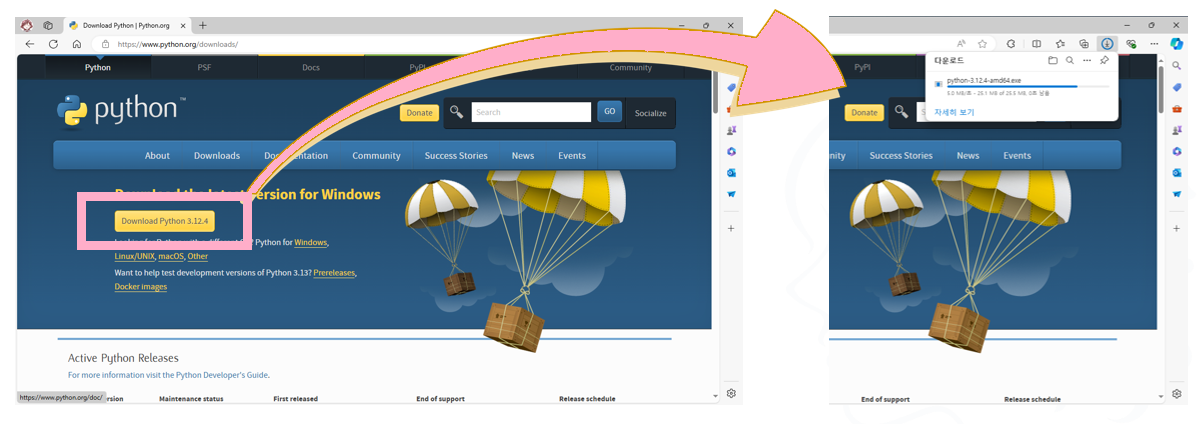
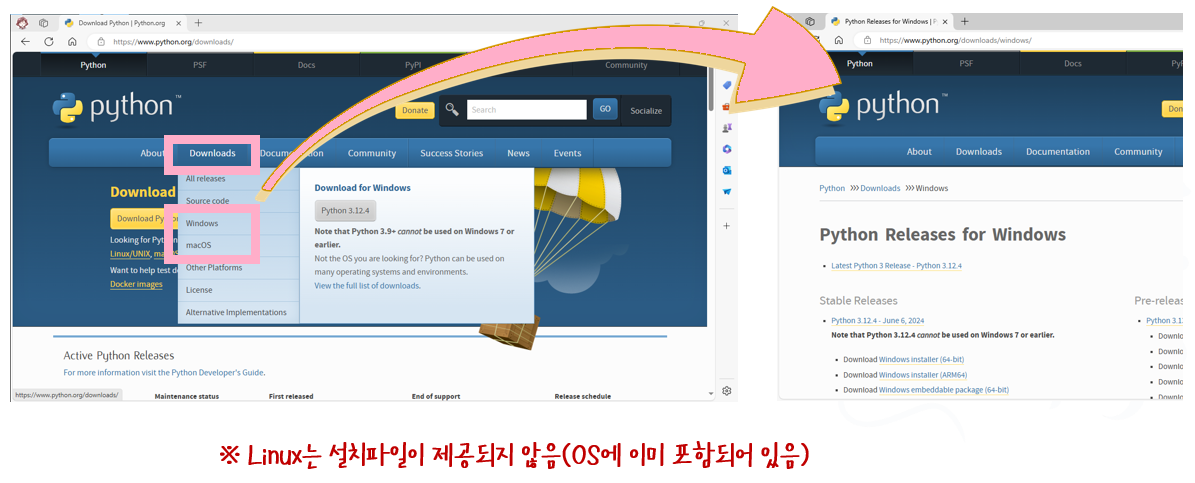
-
설치파일 실행(windows 기준)
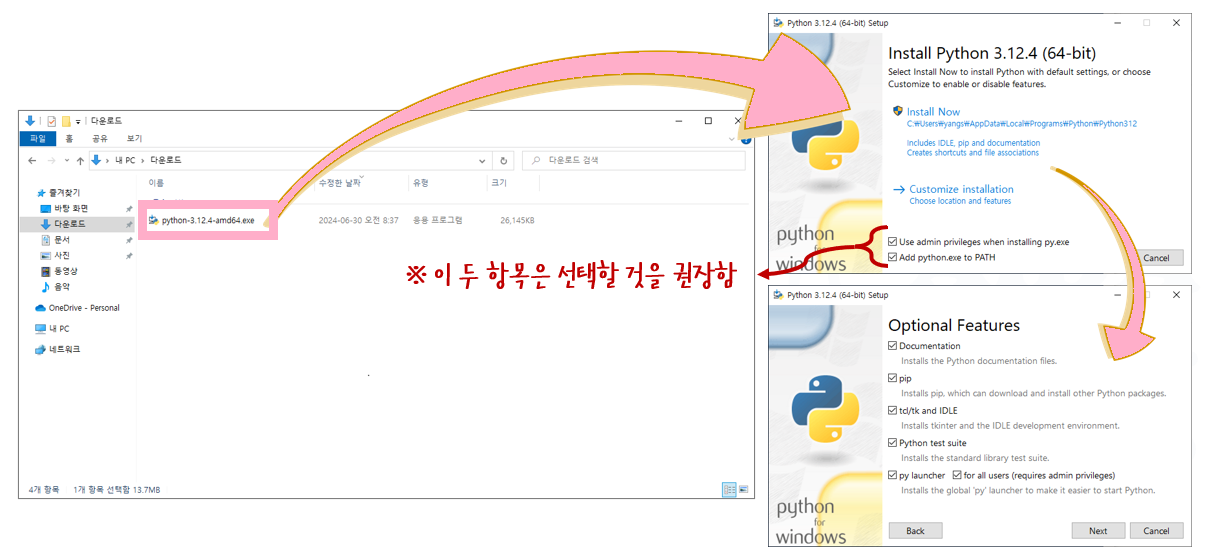
- 최신 버전의 Windows의 경우
- ‘Windows Terminal’ / ‘PowerShell’ / ‘명령 프롬프트’에서 python 실행
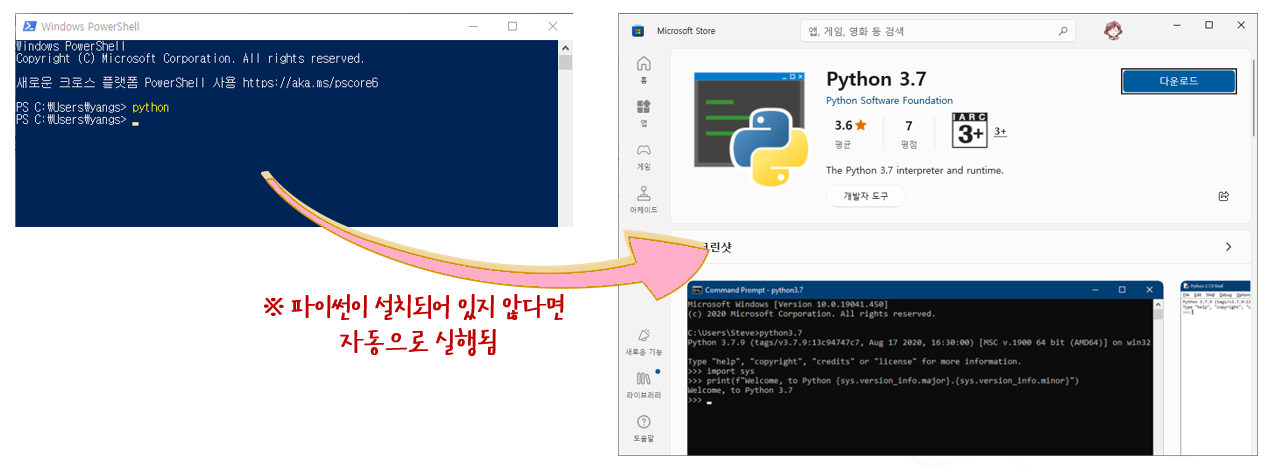
- 파이썬 버전을 선택하려면
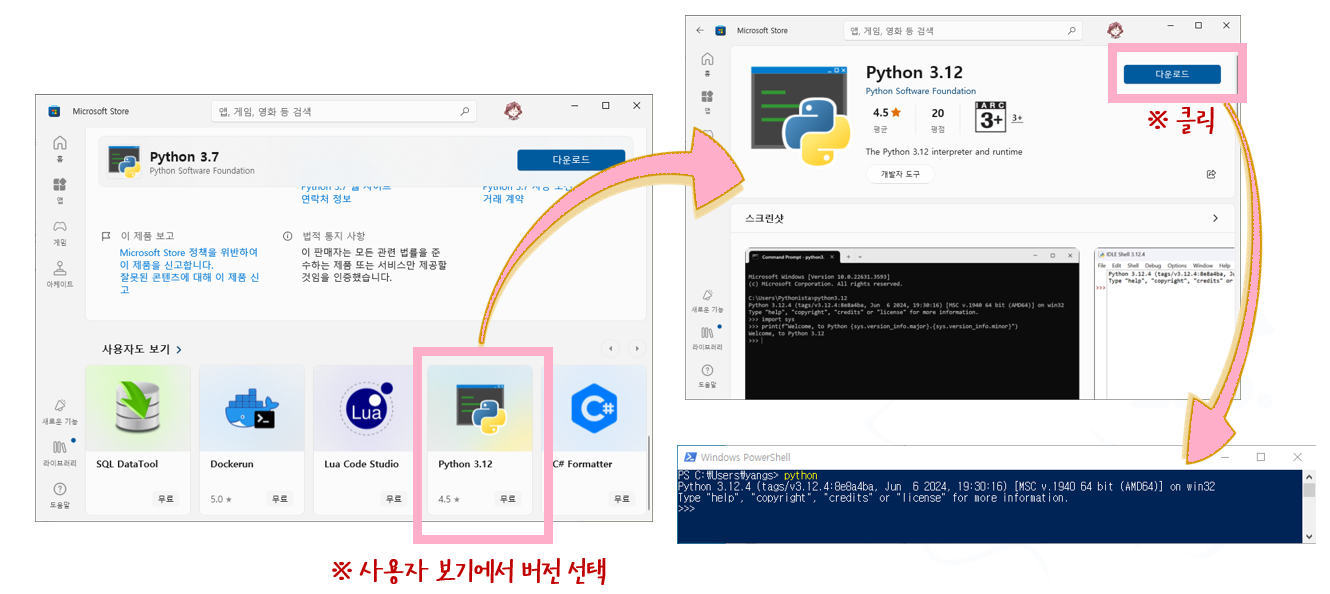
- 최신 버전의 Windows의 경우
1.2 가상환경 설정
- 가상환경을 사용하는 이유
- 파이썬 프로젝트는..
- 프로젝트의 특징에 따른 다양한 환경을 가짐
- 각 프로젝트마다 다른 버전의 파이썬과 모듈을 사용하는 경우가 많음
- 그러나 오픈소스 프로젝트의 특징에 의해 각 라이브러리, 모듈, 버전에 따라 개발자 및 개발 정책이 상이한 경우가 많음
- 이 때문에 많은 파이썬 라이브러리 및 모듈은 버전별 호환성 문제가 존재함
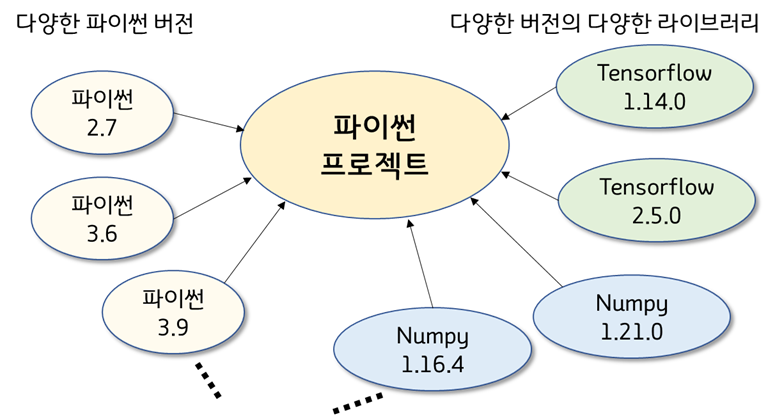
- 이러한 이유로 파이썬 프로젝트는 가상환경에서의 개발을 권장함
-
파이썬 가상환경 직접 구축하기
- 가상환경을 지원하는 도구
- VirtualEnv: 구버전의 파이썬에서부터 많이 사용되어 온 도구
- Venv: 파이썬 3.4 부터 기본적으로 포함된 도구 (권장)
- Anaconda: 최근 가장 인기있는 파이썬의 배포 패키지
-
가상환경 설정하기 (Windows 기준)
-
작업용 폴더(디렉토리) 생성
- 작업용 폴더(디렉토리)의 생성은 필수사항이 아닌 권장사항임
- mkdir 명령을 통해 작업용 폴더(디렉토리)를 생성함 (mkdir: make directory)
- 윈도우 탐색기에서 생성해도 무방함
-
생성한 폴더 안에서 작업을 진행함 (권장사항)
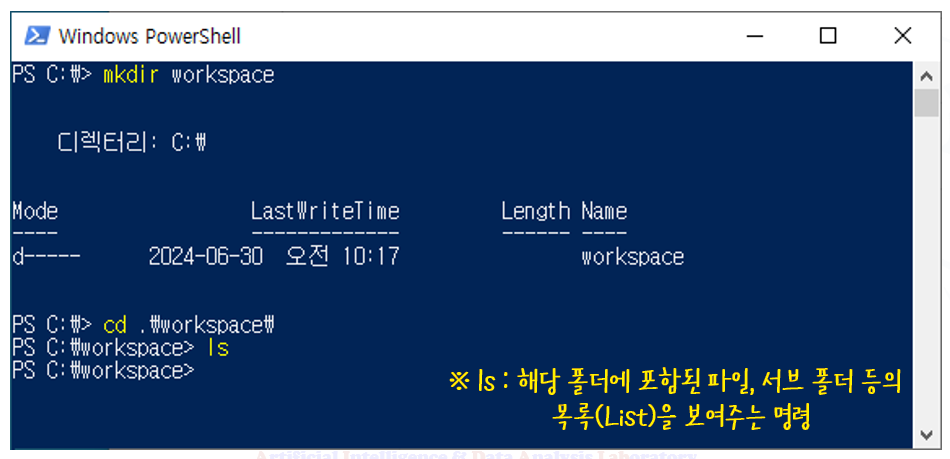
-
가상환경 설정
-
python -m venv [생성하고자 하는 가상환경의 이름]
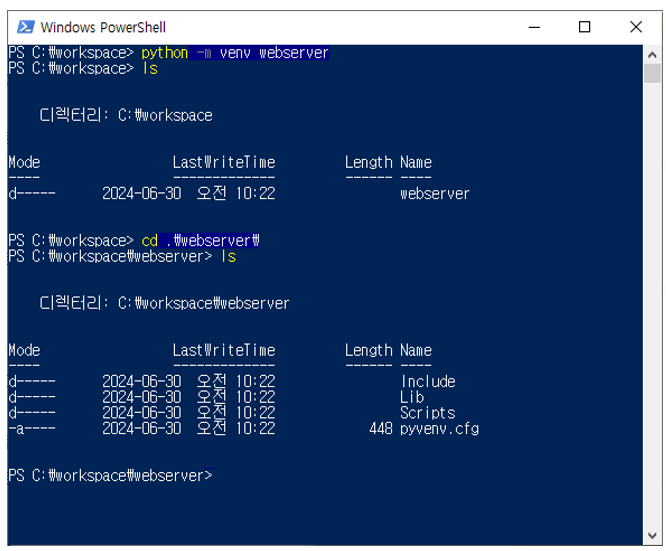
-
-
가상환경 활성화
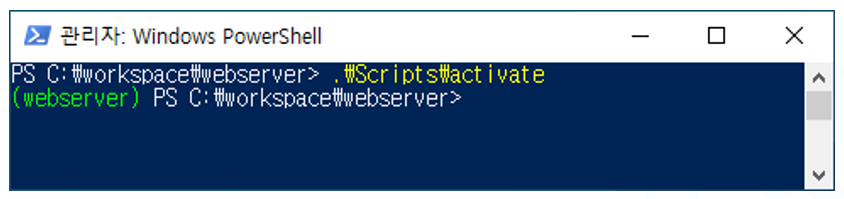
- .\Script\activate 명령으로 가상환경 활성화
-
프롬프트의 앞에 (가상환경이름)이 표시되면 활성화 성공임
-
- Linux/Mac의 경우 : $ source ./bin/activate 명령으로 활성화
- 해당 가상환경의 폴더에 들어와 있는 경우에는 source ./bin/activate를 사용하고
- 그렇지 않은 경우에는 source 가상환경이름/bin/activate를 사용함
- 가상환경 활성화 오류 발생 시 해결 방안
-
Windows 환경에서 PowerShell을 사용하는 경우 다음과 같은 오류가 자주 발생함
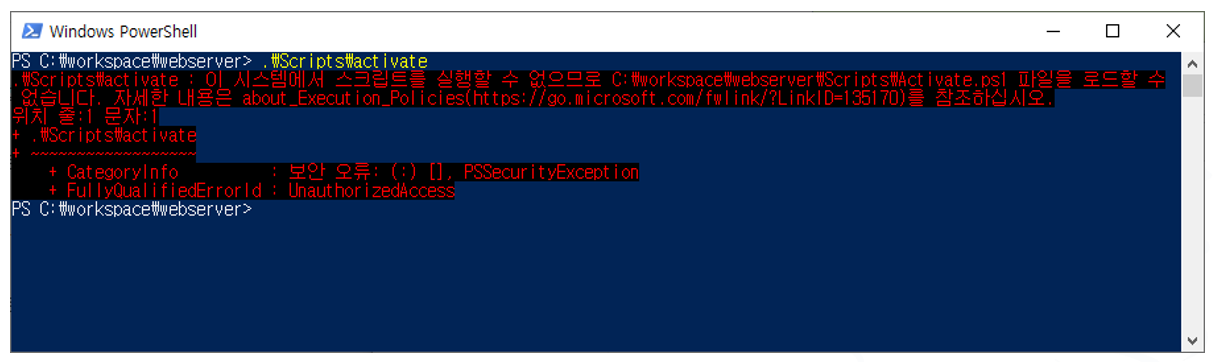
- 대부분의 경우 권한부족으로 인한 문제임
-
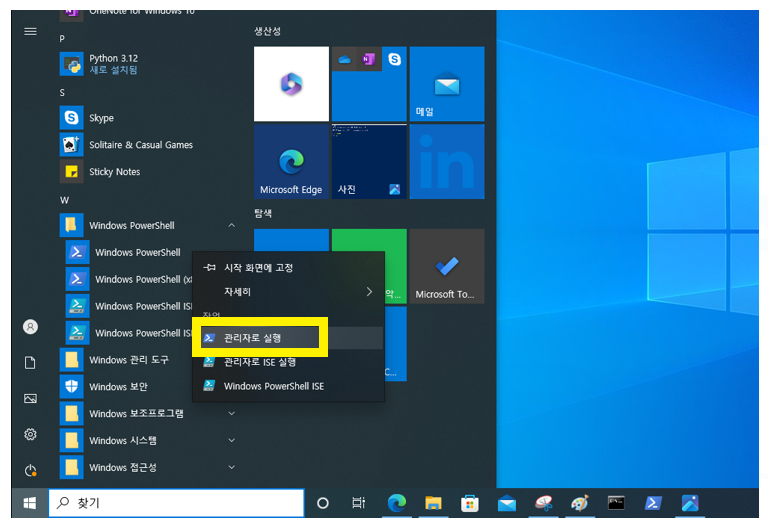
PowerShell을 관리자 권한으로 실행한 후
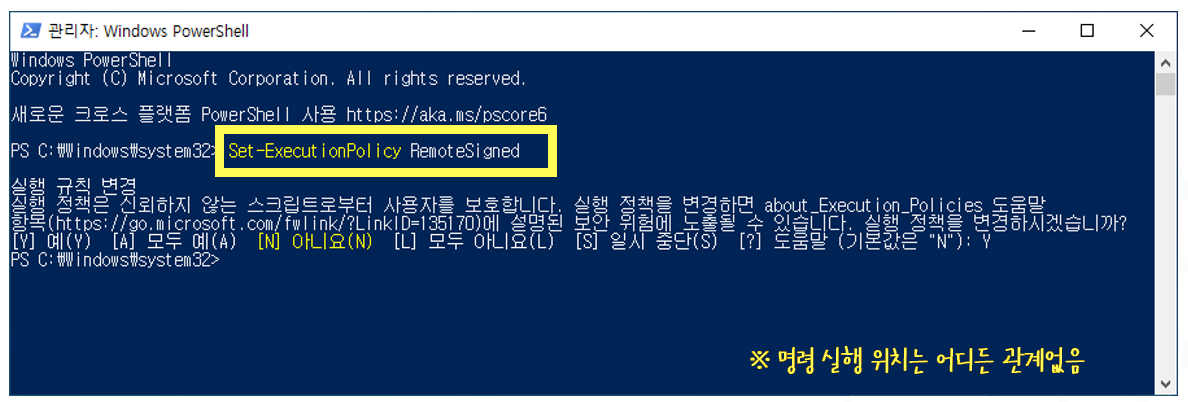
- Set-ExecutionPolicy RemoteSigned 명령 실행
-
변경 여부 확인에서 Y (또는 A) 선택
-
-
- .\Script\activate 명령으로 가상환경 활성화
-
- 가상환경을 지원하는 도구
-
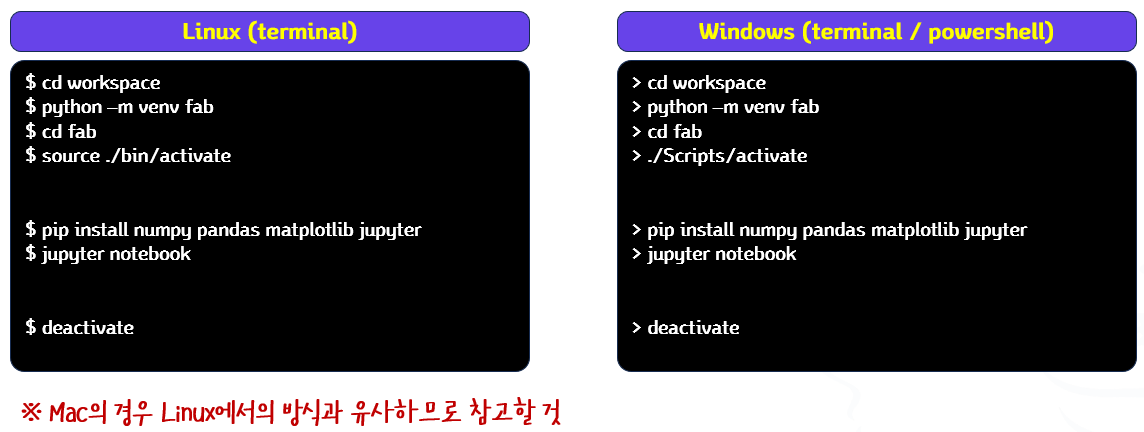
가상환경 구축 명령어 정리
-
Linux / MAC의 경우
cd workspace python -m venv myenv cd fab source ./bin/activate pip install numpy pandas matplotlib jupyter jupyter notebook deactivate -
Windows의 경우
  cd workspace
  python -m venv myenv
  cd fab
  ./Scripts/activate

  pip install numpy pandas matplotlib jupyter
  jupyter notebook

  deactivate
-
- 가상환경의 이름을 ‘프로젝트 명’으로 할 것인가, ‘venv’ 등의 통일된 이름으로 할 것인가는 개발자/팀의 정책에 따를 것
- ‘프로젝트 명’으로 하는 경우
- 다양한 프로젝트를 수행하는 경우에 프로젝트 별로 인식하기 편리함
- 생성되는 폴더 명이 프로젝트 명이 되고 그 안에 모든 파일들이 설치됨
- 프로젝트의 환경 파일들이 포함된 각 폴더들이 앞으로 작성할 소스코드와 같은 위치에 있게 됨
- 파일이 아니라 폴더이므로 파일끼리 섞이거나 할 위험이 있는 것은 아님
- ‘venv’로 하는 경우
- 프로젝트 폴더를 별도의 이름으로 만든 후, 프로젝트 폴더 내부에서 ‘venv’로 가상환경을 만듦
- 프로젝트 폴더 자체가 별도로 만들어졌기 때문에 모든 프로젝트 환경에서 동일한 설정을 사용할 수 있음
- 앞으로 작성할 소스코드 외에는 ‘venv’ 폴더 안에 필요한 모든 파일들이 설치됨
- 다만 폴더의 레벨이 한 단계 더 깊어짐
2. Google Colaboratory(Colab)
2.1 가상환경 직접 구축 시의 문제점
- 일반 프로젝트의 경우
- 혼자 작업할 때
- 그다지 문제는 없음
- 여러 팀원이 협업할 때
- 각자의 시스템 사양이 다른 경우 개발 환경이 차이가 날 수 있음
- 동일한 가상환경을 구축한다면 문제가 없어야 하지만 실제로는 가끔 문제가 발생함
- 예: 동일한 가상환경이지만 CPU/RAM 등의 차이에 의한 결과물의 성능 차이 발생. 특히 동기화 등의 작업 시 발생 가능성이 높아짐
- 혼자 작업할 때
- 학습/교육의 경우
- 학습자의 환경이 서로 다를 경우, 예제 코드의 작동 여부 및 결과가 다르게 나타날 가능성이있음
- 데이터 분석 / AI 관련 프로젝트의 경우
- 가장 큰 문제는 비용
- 딥러닝용(또는 데이터 분석용) PC/서버를 직접 구성하려면 대규모의 GPU가 필요함
- NVIDIA H199 80GB(고급사양) 가격: 약 4,565만원(2025년 3월 기준)
- NVIDIA RTX 5090(개인용) 가격: 약 705만원(2025년 3월 기준)
- NVIDIA RTX 4090 Ti 24G(개인용) 가격: 약 475만원(2025년 3월 기준)
→ 이러한 이유로 Google에서 제공하는 Colab 활용 권장
2.2 Colab의 특징
- Colab의 지원 환경
- 파이썬 / R 지원
- Jupyter Notebook과 유사한 클라우드 기반 개발 환경 제공
- 브라우저 기반의 개발환경 제공 → 스마트폰에서도 사용 가능
- GPU / TPU 지원
- Colab과 다른 유사 서비스와의 차별성
- 유사한 다른 서비스의 경우: 1일 무료 사용량을 초과하면 자동으로 과금됨
- Colab의 경우: 1일 무료 사용량을 초과하면 당일의 GPU 사용이 제한될 뿐 과금되지 않음
2.3 Colab 사용하기
- Gmail 계정 생성(무료)
- 타 메일 계정을 사용해도 괜찮지만 서비스 활용 시 제한이 있을 경우가 있음
- Google Drive(G-Drive) 확인
- Colab 서비스는 무료인 대신 12시간이 지나면 메모리에서 작업내용이 삭제됨
- 작업 내용, 데이터 파일 등을 Google Drive와 연동하여 사용함으로써 해결 가능
- 무료 용량: 최대 15GB
- Colab 환경 설정
-
G-Drive 화면에서 마우스 우클릭 메뉴에서 Colaboratory 선택
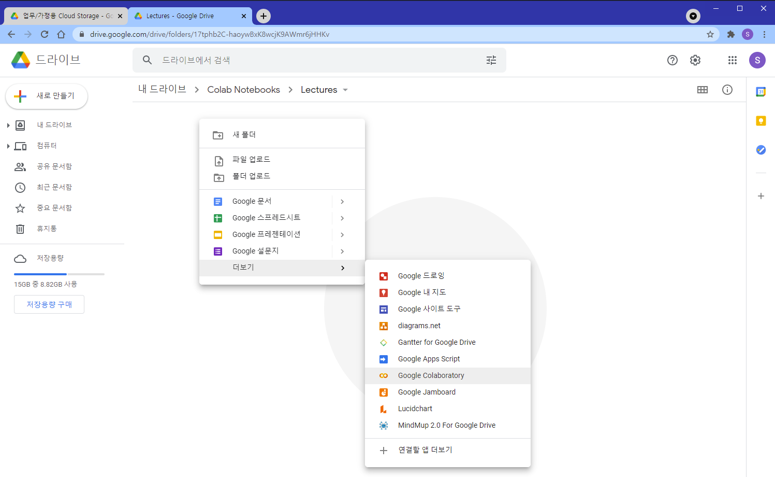
- Colaboratory 메뉴가 보이지 않는 경우
-
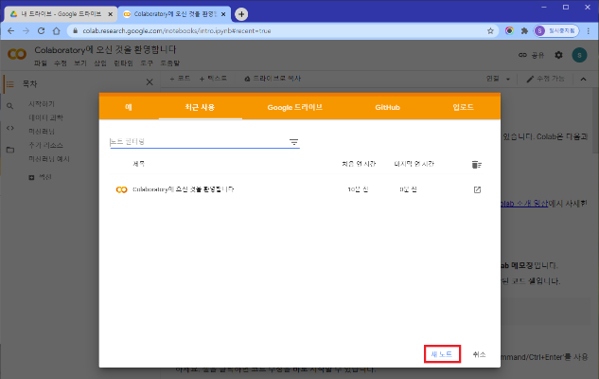
https://colab.research.google.com 접속
-
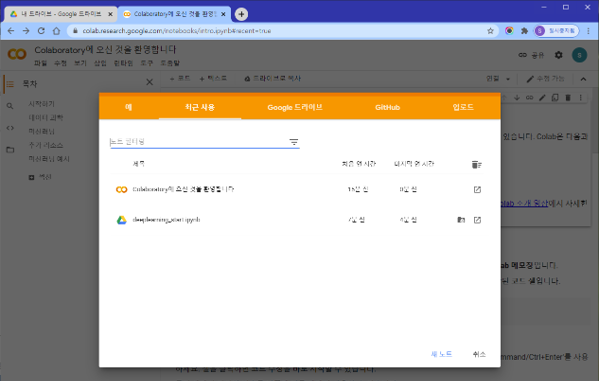
우측 하단 “새 노트“ 선택하여 Note 생성
-
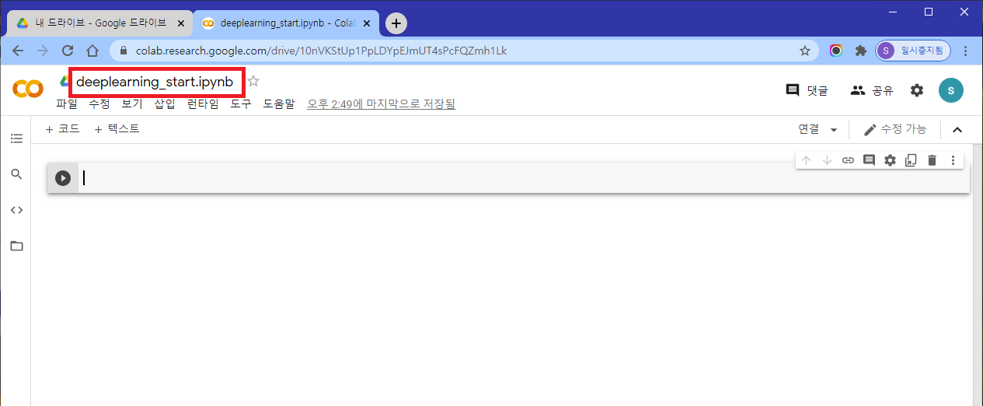
원하는 파일명 지정 후 작업 시작
-
작업 내용은 자동 저장되며, 파일 메뉴에서 직접 저장도 가능
-
-
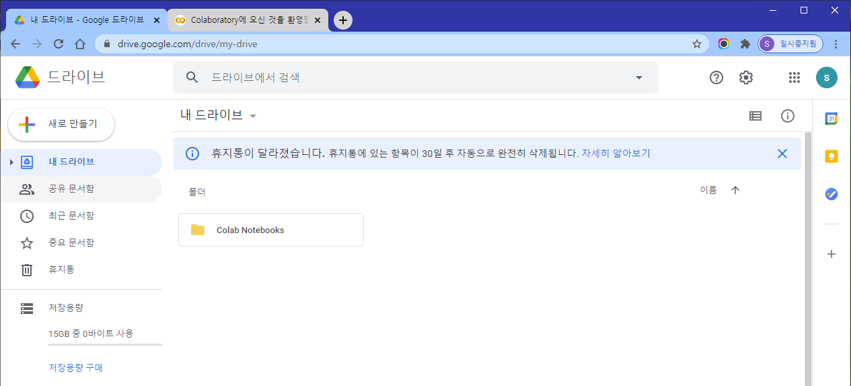
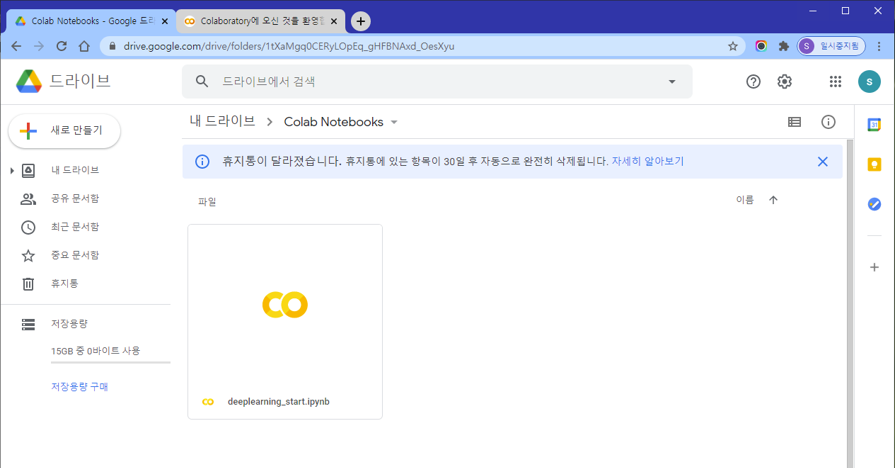
저장 후 자동으로 생성된 Colab Notebooks 폴더로 돌아가서 작업 파일 저장 확인 가능
-
-
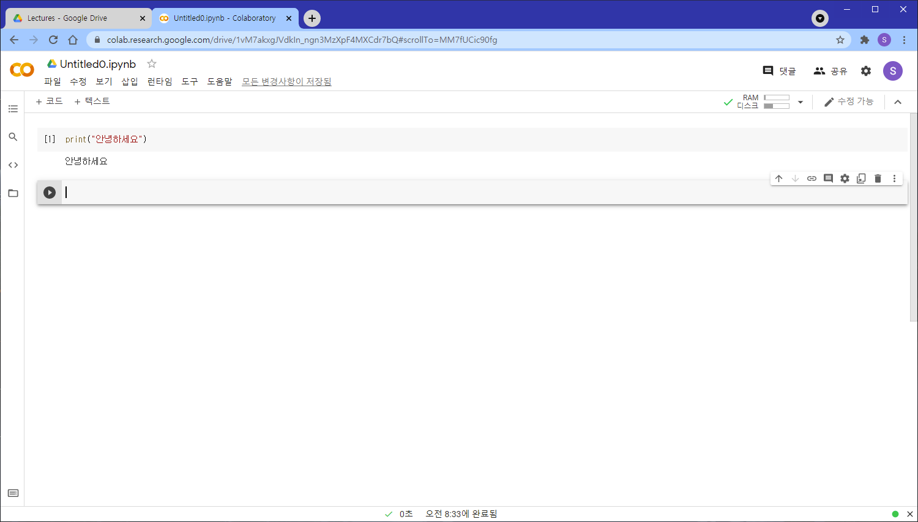
작업 진행
-
3. 외부 라이브러리 및 테스트 도구 설치
- 사용 교재: 인공지능 소프트웨어 품질 보증을 위한 테스트 기법 (제이펍)
- 단점: 구 버전의 Tensorflow 등을 사용하고 있으므로 현재 시점에서 실무에 구현할 때에는 부적절한 부분이 있을 수 있음
- 수정 및 검증이 가능한 범위에서 수정하여 진행함(버전, 코드, 활용 등)
3.1 외부 라이브러리
- TensorFlow
- Google에서 개발한 오픈소스 머신러닝 플랫폼
- 딥러닝 모델을 포함한 다양한 인공지능 모델의 구축, 학습, 배포에 사용됨
- 복잡한 계산 과정을 데이터 흐름 그래프(data flow graph)로 표현하여 효율적인 연산을 지원함
- 서버, 엣지 디바이스, 브라우저 등 다양한 환경에 모델을 배포할 수 있는 강력한 기능을 제공함
- 교재에서는 1.12.3 버전을 사용하고 있음
- 설치 명령: pip install tensorflow==1.12.3
- Keras
- 딥러닝 모델 구축을 간편하게 해주는 고수준 API
- 특히 TensorFlow의 상위 계층 라이브러리로 많이 사용
- 직관적인 코드로 빠르게 모델을 개발할 수 있도록 지원함
- 복잡한 딥러닝 모델을 쉽게 만들 수 있는 장점을 가짐
- 단, 매우 복잡한 프로젝트에서는 직접적인 백엔드 프레임워크(예: TensorFlow)를 다루는 것이 더 유연할 수 있음
- 교재에서는 2.2.5 버전을 사용하고 있음
- 설치 명령: pip install keras==2.2.5
- NumPy
- 파이썬에서 다차원 배열(ndarray) 객체를 효과적으로 처리하고, 고성능 수치 계산을 가능하게 하는 핵심 라이브러리
- 대규모 행렬 및 벡터 연산에 최적화되어 있음
- 머신러닝 모델의 학습 과정에서 발생하는 수많은 수치 계산의 기반이 됨
- 교재에서는 1.16.6 버전을 사용하고 있음
- 설치 명령: pip install numpy==1.16.6
- Pandas
- 데이터 분석 및 조작을 위한 강력한 라이브러리
- ‘DataFrame’이라는 테이블 형태의 자료 구조를 중심으로 데이터의 읽기, 정리, 필터링, 통계분석 등을 효율적으로 수행하기 위하여 사용됨
- 데이터 전처리 단계에서 필수적이며, AI 모델에 입력할 데이터를 가공하는 데 매우 유용합니다.
- 교재에서는 1.1.2 버전을 사용하고 있음
- 설치 명령: pip install pandas==1.1.2
- Matplotlib
- 파이썬에서 데이터를 시각화하기 위해 가장 널리 사용되는 라이브러리
- 간단한 선 그래프부터 복잡한 3D 플롯까지 다양한 형태의 그래프를 생성
- 데이터의 패턴, 추세, 이상치 등의 시각적 분석과 모델의 성능 평가를 지원함
- 교재에서는 3.3.2 버전을 사용하고 있음
- 설치 명령: pip install matplotlib==3.3.2
- Scikit-learn
- 머신러닝에 필요한 다양한 알고리즘과 유틸리티를 제공하는 범용 라이브러리
- 회귀, 분류, 군집화 등의 주요 머신러닝 작업을 위한 표준 도구들을 포함
- AI 모델의 정밀도, 재현율, F1-스코어 등 성능 지표 계산에도 활용
- 다양한 머신러닝 기법을 쉽게 적용하고 평가할 수 있게 지원함
- 교재에서는 0.23.2 버전을 사용하고 있음
- 설치 명령: pip install scikit-learn==0.23.2
- XGBoost
- ‘eXtreme Gradient Boosting’ 알고리즘을 구현한 라이브러리
- 분류와 회귀 문제에서 뛰어난 성능을 보이는 트리 기반 앙상블 모델을 정의하고 학습하는 데 사용
- 캐글(Kaggle)과 같은 데이터 과학 경연에서 자주 우승을 차지할 만큼 강력한 성능을 자랑함
- 교재에서는 1.2.0 버전을 사용하고 있음
- 설치 명령: pip install xgboost==1.2.0
- Z3-solver
- ‘SMT(Satisfiability Modulo Theories) Solver’ 도구 중 하나
- 논리식의 만족성(satisfiability)을 평가하는 데 사용됨
- 소프트웨어 검증, 형식 추론, 최적화 문제 등 복잡한 논리 기반 문제 해결에 활용됨
- 교재에서는 4.8.6 버전을 사용하고 있음
- 설치 명령: pip install z3-solver==4.8.6
- Numba
- 파이썬 코드를 CPU나 GPU에서 실행될 수 있는 고성능 기계어 코드로 변환하여 실행 속도를 고속화하기 위한 Just-In-Time(JIT) 컴파일러 라이브러리
- 특히 반복문이나 수치 연산이 많은 파이썬 코드를 최적화하는 데 효과적
- 교재에서는 0.51.2 버전을 사용하고 있음
- 설치 명령: pip install numba==0.51.2
- MMdnn
- 다양한 딥러닝 프레임워크(예: TensorFlow, PyTorch, Keras)로 만들어진 모델의 형식을 서로 변환하거나 배포하기 위한 라이브러리
- ‘Model Migration and Deployment for Deep Neural Network’의 약자
- 서로 다른 프레임워크 간의 모델 호환성을 높여줌
- 교재에서는 0.3.1 버전을 사용하고 있음
- 설치 명령: pip install mmdnn==0.3.1
- H5py
- HDF5(Hierarchical Data Format) 형식의 파일을 다루기 위한 파이썬 인터페이스 라이브러리
- AI 모델의 가중치, 학습 데이터, 모델 구조 등 대용량 데이터를 파일에 저장하거나 읽어들이는 데 주로 사용
- 효율적인 데이터 관리를 가능하게 함
- 교재에서는 2.8.0 버전을 사용하고 있음
- 설치 명령: pip install h5py==2.8.0
- 일괄설치 명령
- pip install tensorflow==1.12.3 keras==2.2.5 numpy==1.16.6 pandas==1.1.2 matplotlib==3.3.2 scikit-learn==0.23.2 xgboost==1.2.0 z3-solver==4.8.6 numba==0.51.2 mmdnn==0.3.1 h5py==2.8.0