라즈베리파이 OS 설치 및 개발 환경 설정
1. 라즈베리파이 OS 설치
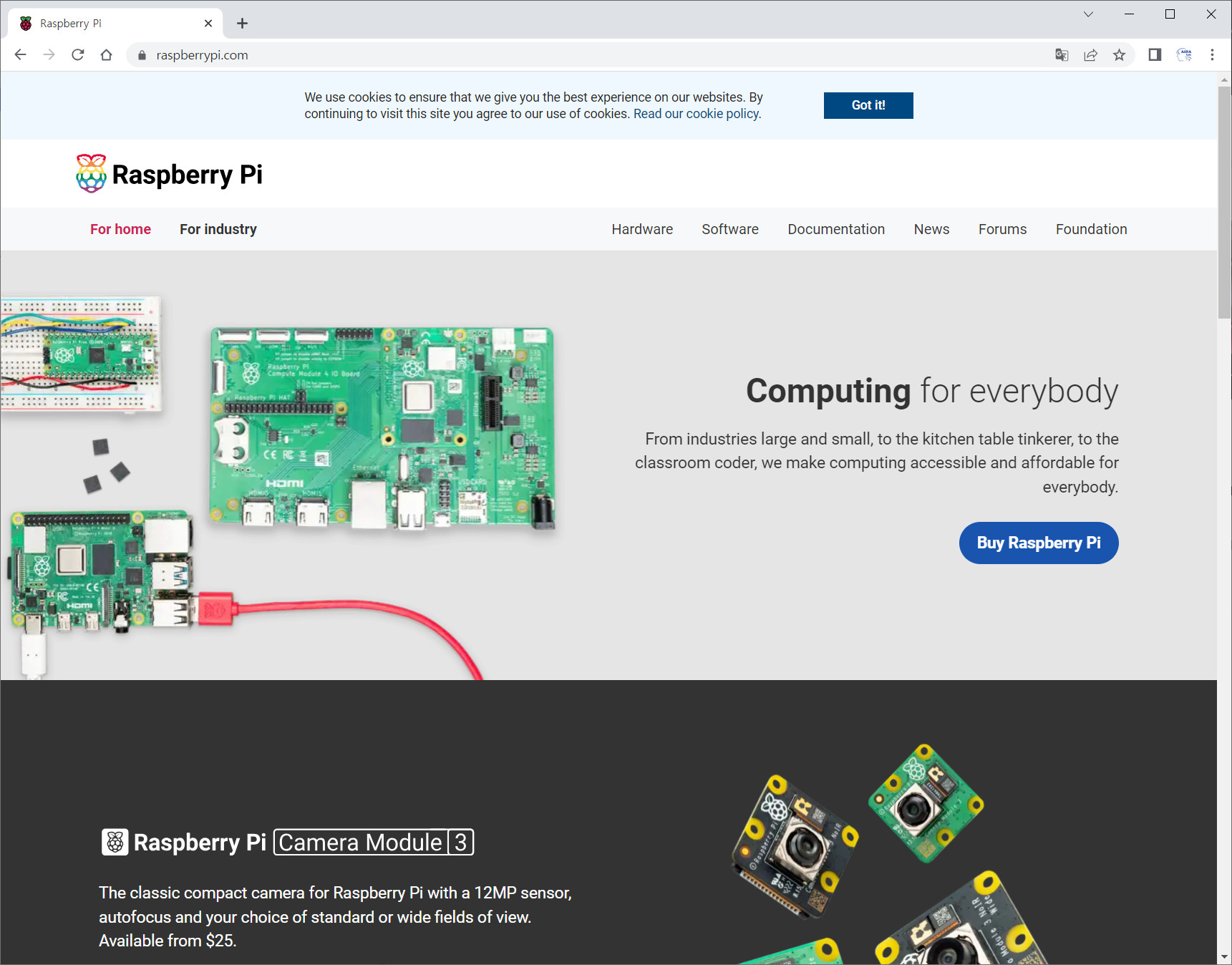
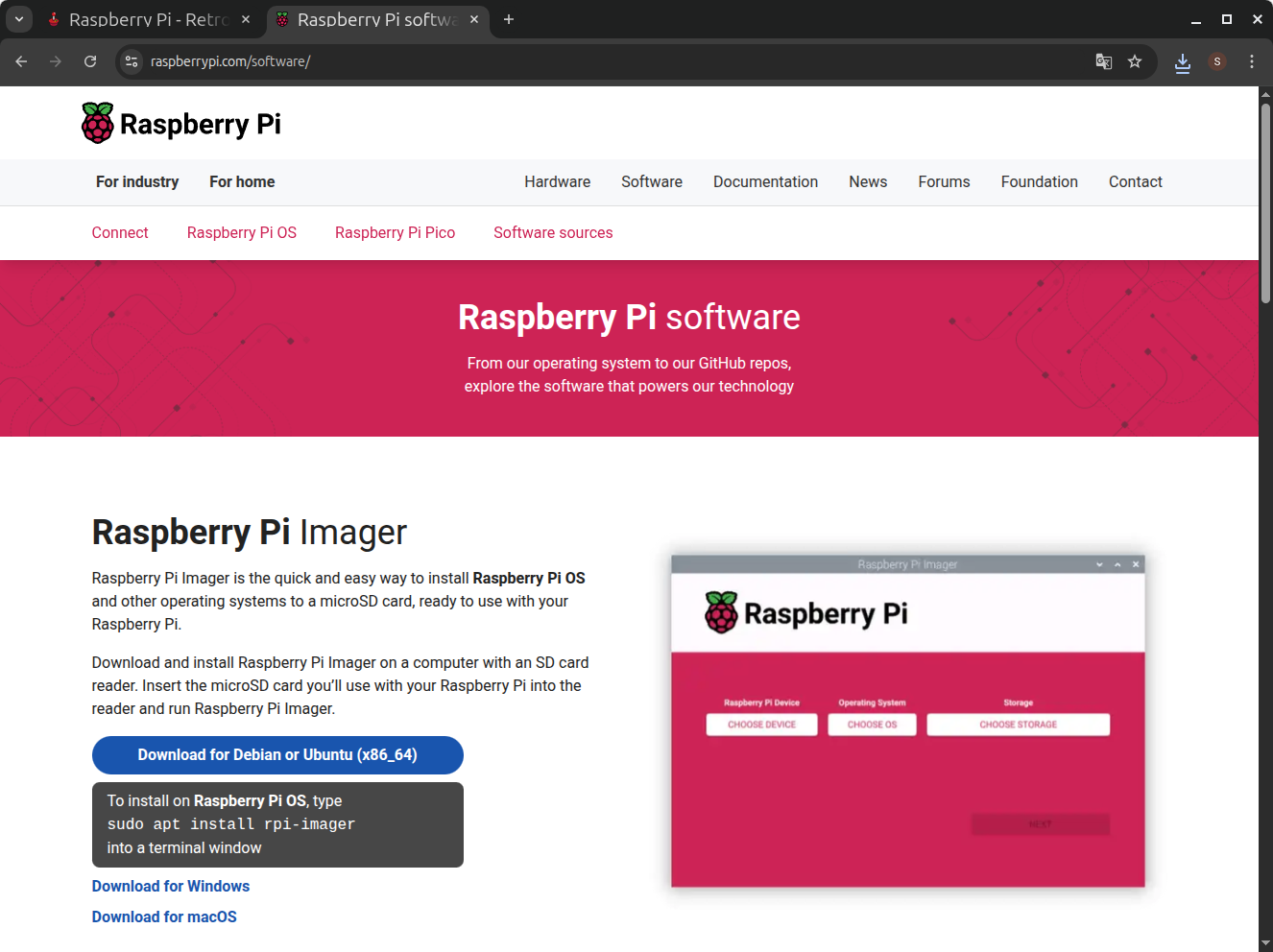
- 먼저 Raspberry Pi Imager를 설치해야 하므로 본인이 사용하는 PC의 OS용을 다운로드 하여 설치
-
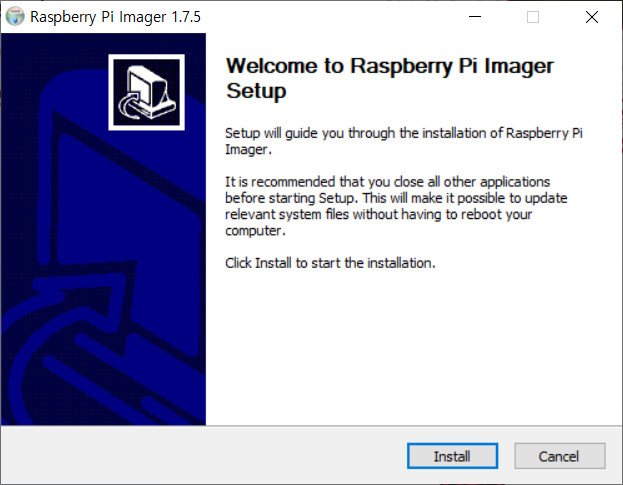
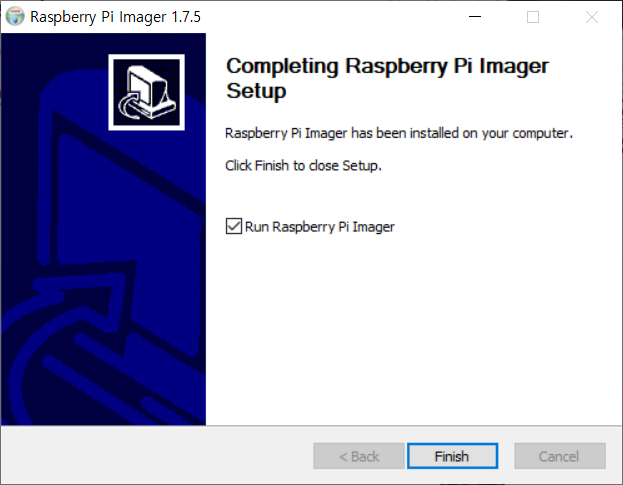
Raspberry Pi Imager 설치
- SD Card/Micro SD Card를 PC에 연결한 후 Raspberry Pi Imager 실행
- 실행화면
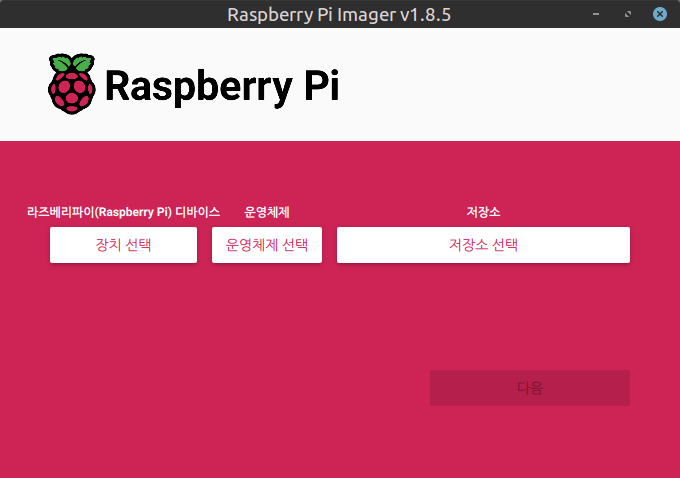
- 장치선택
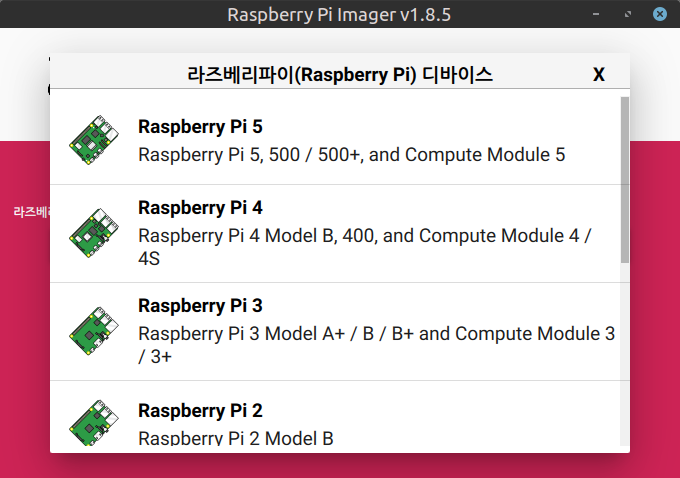
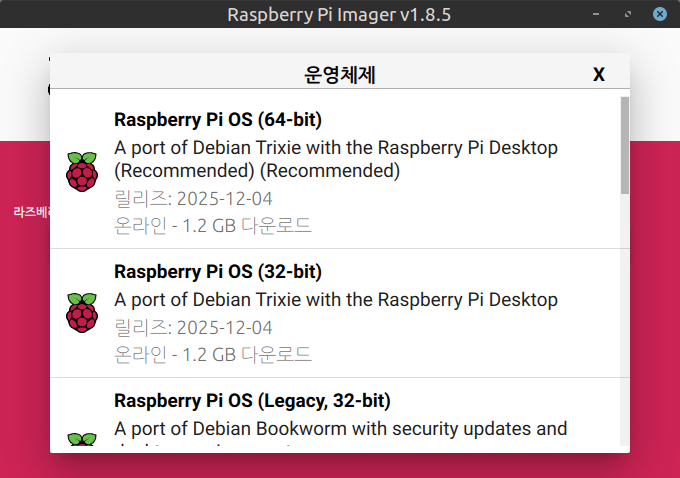
- 운영체제 선택
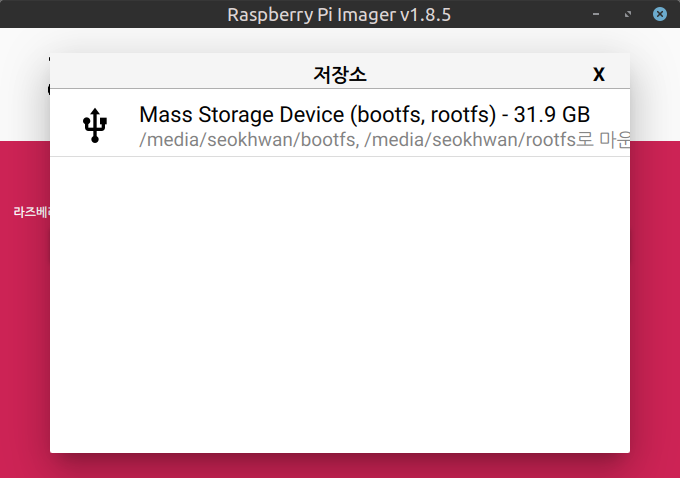
- 저장소 선택
- 다음 버튼
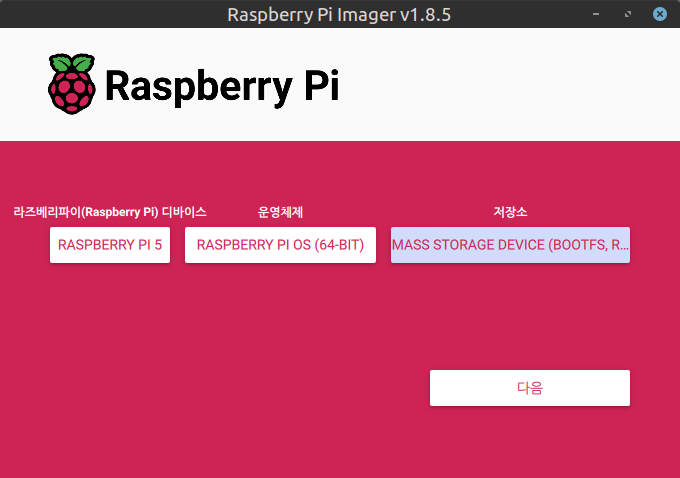
- 실행화면
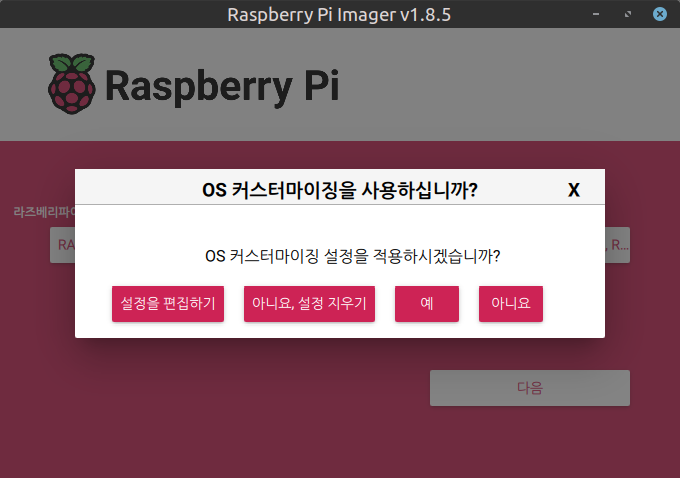
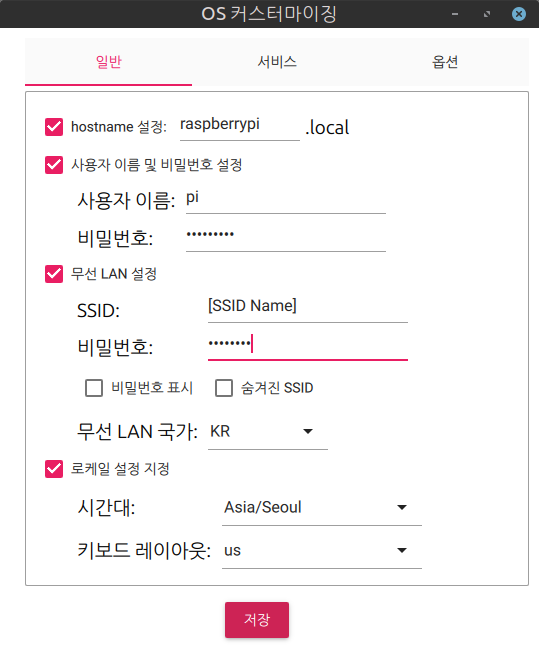
- OS 커스터마이징 설정
- OS 커스터마이징 설정 확인 화면
- 해당 설정은 OS 설치가 완료된 후에도 할 수 있으므로 건너뛰어도 무방함
- OS 커스터마이징 설정(자신의 환경에 맞게 설정함)
- ID / PW 기본 값: pi / raspberry
- OS 커스터마이징 적용여부 확인 화면
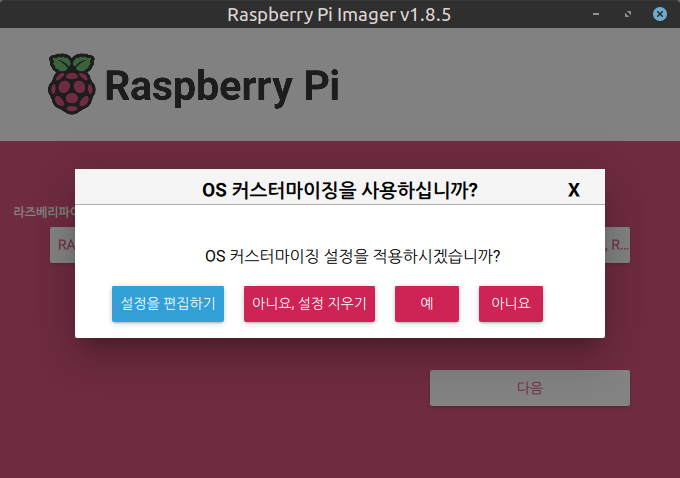
- 이미지 쓰기 전 경고 화면
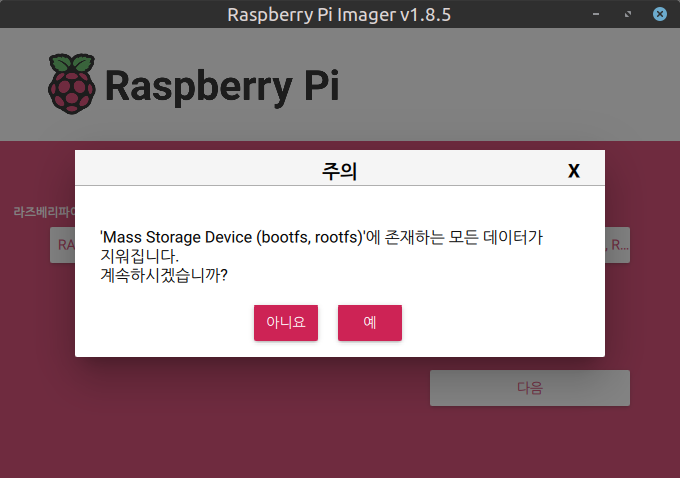
- OS 커스터마이징 설정 확인 화면
-
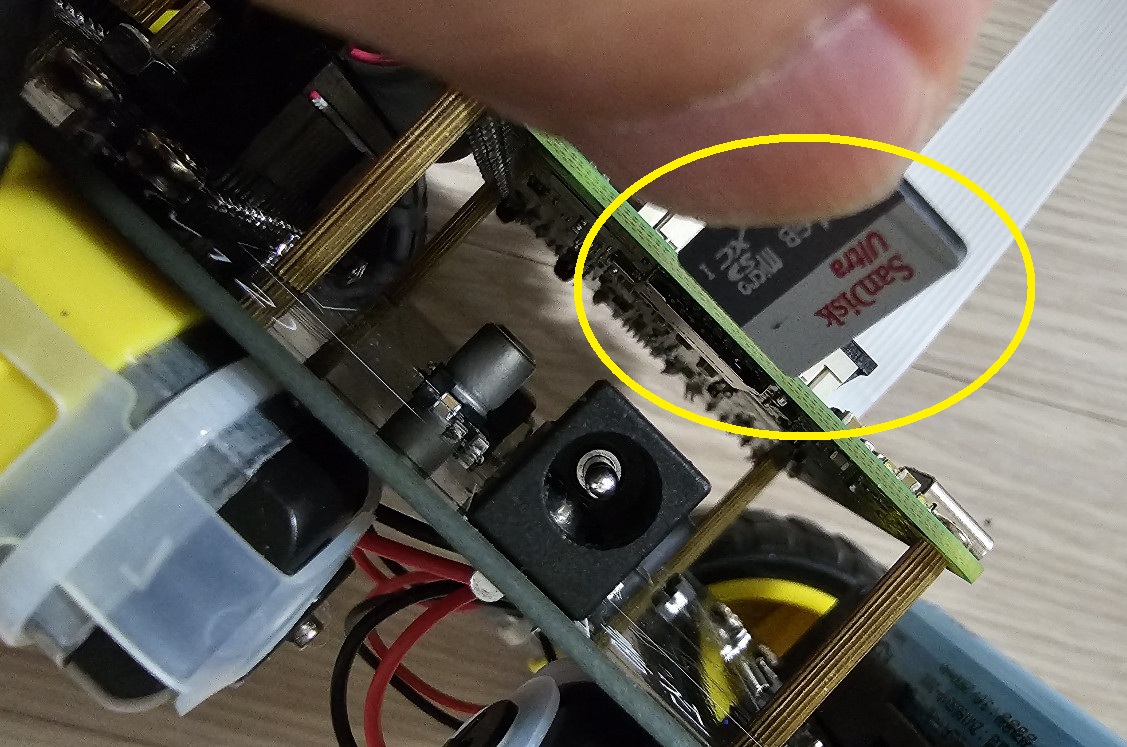
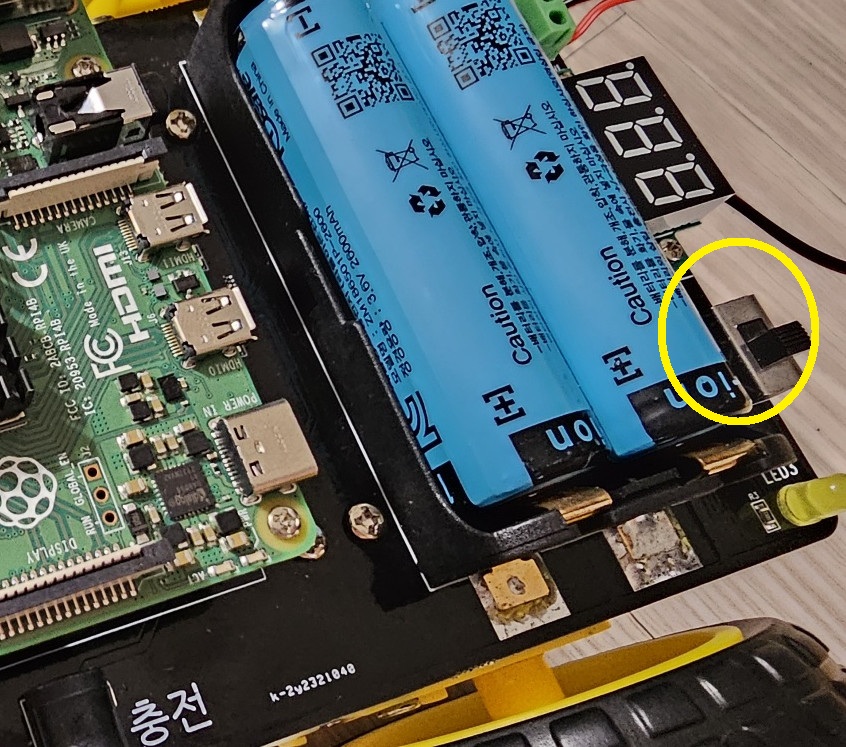
MicroSD카드를 라즈베리파이에 꽂은 후 전원 스위치를 켜고 부팅
2. SSH / VNC를 이용한 원격 접속
2.1 SSH
- SSH (Secure Shell) 개요
- 보안이 지원되지 않는 네트워크를 통해 네트워크 서비스를 안전하게 운영하기 위한 암호화 네트워크 프로토콜
- 원격으로 다른 시스템에 로그인 할 수 있는 대표적인 프로그램
- 다중 접속을 허용하는 리눅스에서는 하나의 서버에서 여러 클라이언트에 접속하여 관리해야 하는 경우가 많은데 이런 경우에 유용하게 사용됨
- 많이 사용되는 패키지: OpenSSH
- SSH의 특징
- 암호화된 패킷을 전송함
- 클라이언트와 서버라는 관계로 연결됨
-
sftp를 지원함
sftp://[계정명]@[ip주소][파일경로] - 패스워드 없이 로그인이 가능함
-
scp(원격복사 기능)를 사용할 수 있음
scp [복사될 파일명] [원격지 ip주소]:[파일]
- SSH를 이용한 보안 원격 연결 설정 이전에 확인해야 할 조건들
- 원격 서버의 전원이 켜져 있고 안정적인 네트워크 연결이 있어야 함
- 서버의 IP 주소가 필요함
- 해당 IP를 통해서 원격 서버에 액세스할 수 있어야 함(ping 명령으로 테스트)
- SSH 서버 및 클라이언트 도구는 각 서버 및 클라이언트 OS에 설치하여야 함
- 원격 서버의 사용자 이름과 비밀번호가 필요함
- 방화벽이 연결을 차단해서는 안됨(미리 열어줄 필요가 있음)
2.2 VNC
- VNC (Virtual Network Computing, 가상 네트워크 컴퓨팅)
- 네트워크를 통해 다른 컴퓨터의 그래픽 데스크톱(GUI) 환경을 원격으로 제어할 수 있게 해주는 ‘가상 화면 공유 및 제어’ 시스템
- 라즈베리파이의 데스크톱 화면을 PC에서 보고 조작할 수 있도록 해주는 시스템
- 네트워크를 통해 다른 컴퓨터의 그래픽 데스크톱(GUI) 환경을 원격으로 제어할 수 있게 해주는 ‘가상 화면 공유 및 제어’ 시스템
- 핵심 기능
- 원격 제어
- 마치 직접 모니터, 키보드, 마우스를 연결한 것처럼 멀리 떨어진 컴퓨터의 화면을 보고 조작할 수 있습니다.
- 클라이언트-서버 모델
- VNC Server
- 원격으로 제어될 컴퓨터(예: 라즈베리파이)에 설치됨
- 설치된 컴퓨터의 화면을 캡처하여 클라이언트로 전송하고, 클라이언트로부터 받은 키보드/마우스 입력을 해당 컴퓨터에 전달함
- VNC Viewer (클라이언트)
- 원격으로 제어하는 컴퓨터(예: 사용자의 PC)에 설치됨
- 서버가 보내는 화면 데이터를 받아 표시하고, 사용자의 입력(키보드/마우스)을 서버로 전송함
- VNC Server
- 크로스 플랫폼 호환성
- 리눅스, 윈도우즈, macOS 등 다양한 운영체제와 장치(PC, 스마트폰, 태블릿 등) 간에 원격 접속 가능
- 원격 제어
- 주요 목적
- 원격 작업 및 유지 보수
- 헤드리스(모니터 없는) 시스템 관리
- 문제 해결 지원
- 라즈베리파이를 원격으로 사용해야 할 때 유용함
- VNC의 장점
- 그래픽 환경 지원
- CLI(명령줄 인터페이스)뿐만 아니라 GUI 기반의 모든 작업을 원격으로 수행할 수 있음
- 쉬운 접근성
- 기본적인 네트워크 지식만 있으면 쉽게 설정하고 사용할 수 있음
- 그래픽 환경 지원
- 고려 사항
- 보안
- VNC 연결 시 반드시 적절한 보안 조치(비밀번호 설정, VPN 사용 등)를 적용해야 함
- 성능
- 네트워크 환경에 따라 화면 전송 속도나 반응 속도가 저하될 수 있음
- 보안
2.3 환경 설정
- SSH / VNC 허용 설정
- Menu(좌상단 라즈베리파이 아이콘) - Preference - Control Center
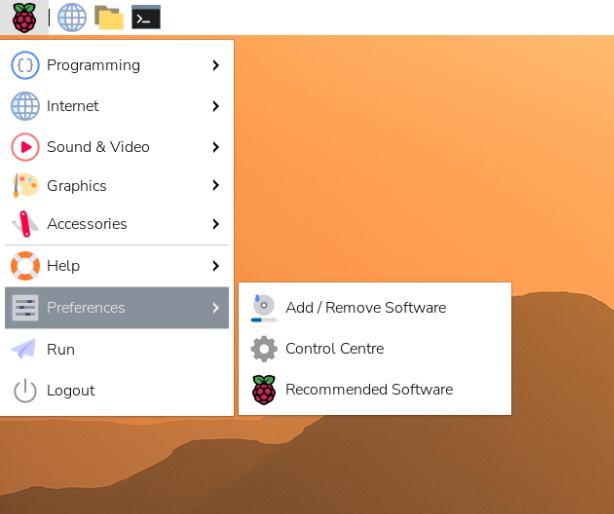
- SSH, VNC 허용
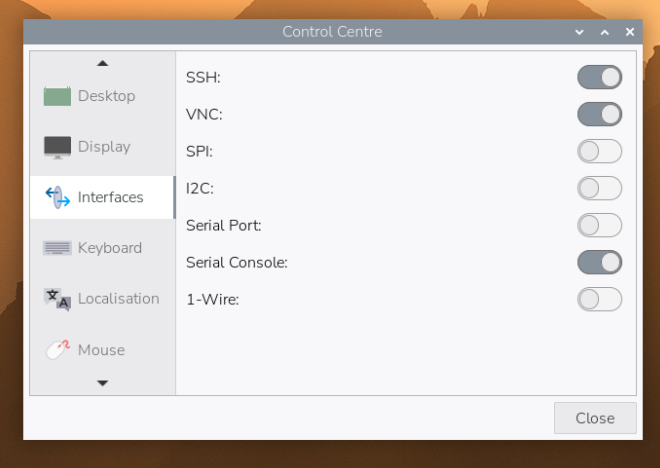
- Menu(좌상단 라즈베리파이 아이콘) - Preference - Control Center
-
OpenSSH 서버 설치
sudo apt update # 패키지 데이터베이스 업데이트 sudo apt upgrade # 설치된 패키지 업그레이드 sudo apt install openssh-server # OpenSSH 서버 설치 -
SSH 서버 구성
sudo nano /etc/ssh/ssh_config # 환경설정 파일 열기-
ssh_config 파일을 위와 같이 수정함
  #   IdentityFile ~/.ssh/id_rsa
  #   IdentityFile ~/.ssh/id_dsa
  #   IdentityFile ~/.ssh/id_ecdsa
  #   IdentityFile ~/.ssh/id_ed25519
  Port 22
  MaxAuthTries 4
  #   Protocol 2
  #   Ciphers aes128-ctr,aes192-ctr,aes256-ctr,aes128-cbc,3bes-cbc
  #   MACs hmac-md5,hmac-sha1,umac-64@openssh.com
  #   EscapeChar ~
  #   Tunnel no
  #   TunnelDevice any:any
  #   PermitLocalCommand no
  #   VisualHostKey no
  #   ProxyCommand ssh –q –w %h:%p gateway.example.com
  #   RekeyLimit 1G 1h
      SendEnv LANG LC_*
      HashKnownHosts yes
      GSSAPIAuthentication yes
-
-
SSH 서비스 상태 확인
sudo service ssh status # SSH 서비스 활성화 상태 확인 → SSH 서비스가 실행 중인지 확인함 sudo service ssh start # SSH 서비스를 시작할 때 sudo service ssh restart # SSH 서비스를 재시작할 때 sudo service ssh stop # SSH 서비스를 중지할 때 - 클라이언트에서 리눅스 SSH에 접속
- 터미널 프로그램을 사용하여 SSH 서버에 접속함
- Windows의 경우 PowerShell 을 사용하거나 적당한 터미널 프로그램을 설치하여 사용할 수 있음
-
접속 명령
ssh [원격 서버] [포트번호]또는
ssh [사용자 이름]@[원격 서버] [포트번호]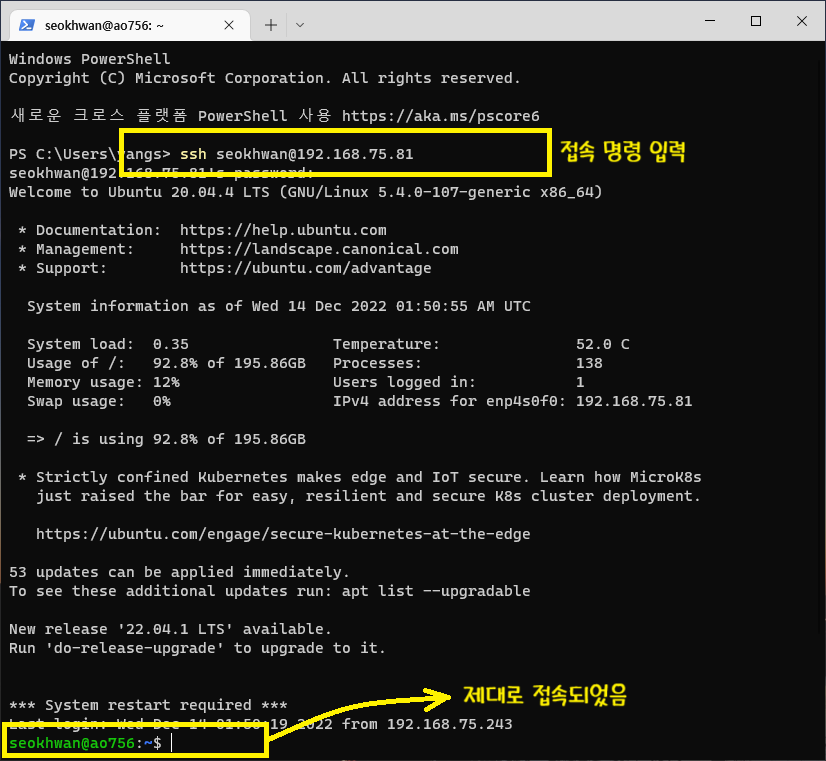
- 터미널 프로그램을 사용하여 SSH 서버에 접속함
2.4 원격 접속으로 라즈베리파이 사용하기
- 라즈베리파이를 사용하여 개발하는 방법
- 첫 번째 방법
- 그냥 컴퓨터처럼 모니터, 키보드, 마우스를 연결하여 사용함
- 자율주행 자동차의 경우 줄줄이 달고 다니기 힘듦
- 두 번째 방법
- SSH를 이용하여 원격 접속하거나 원격 GUI 도구(VNC 등)를 이용하여 원격 접속
- 네트워크 환경이 필요함
- 작업 시 속도가 조금 느림(실제 사용 시에는 문제 없음)
- 첫 번째 방법
- SSH 프로토콜로 원격 접속
- PuTTY 프로그램 이용
- Windows에서 주로 사용하는 방법
- Linux, Mac에서는 자체 내장된 Terminal을 사용할 수 있음
- Windows에도 Terminal이 제공되었으나 현재는 PowerShell과 거의 통합된 상태
- Windows에서 주로 사용하는 방법
-
PuTTY 다운로드 및 설치 (https://apps.microsoft.com/detail/xpfnzksklbp7rj?hl=ko-KR&gl=US)
- 원격 접속
- 할당받은 IP 사용
-
기본 설정된 ID/PW: pi / raspberry
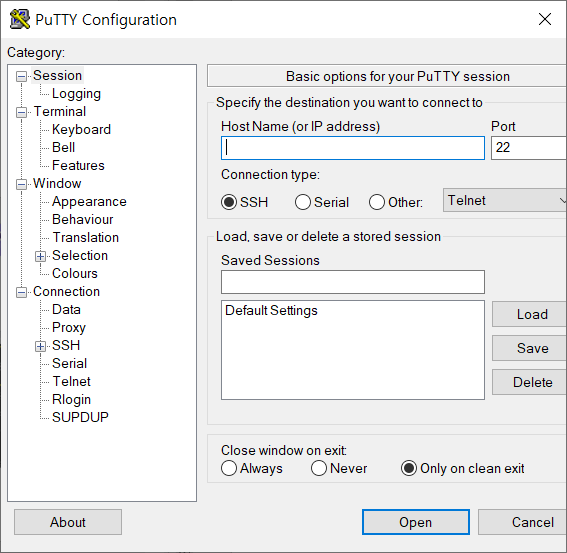
- PuTTY 프로그램 이용
- VNC를 이용하여 원격 접속
- 다양한 프로그램을 사용하여 원격 접속 서버의 GUI환경을 사용할 수 있음
- RealVNC (VNC Viewer), NoMachine, TightVNC, Xrdp 등
-
어떤 프로그램을 사용해도 무방함. 자기에게 편한 것을 선택하여 사용
- RealVNC 사용의 예
- VNC 서버
- 일반적으로 라즈베리파이에 기본적으로 설치되어 있음
- 설치되어 있지 않다면 RealVNC 사이트에서 라즈베리파이용 서버를 다운로드하여 설치
- RealVNC 라즈베리파이용 서버 다운로드
- ARM64 버전을 선택함
- 설치하면 자동으로 실행되어 작동함
- 상태 확인
- 라즈베리파이 버전에 따라 vncserver-virtuald 또는 vncserver-x11-stub 중 선택
- 라즈베리파이5의 경우 vncserver-virtuald
sudo systemctl status vncserver-virtuald.service -
만약 비활성화 상태라면 수동 실행
sudo systemctl start vncserver-virtuald.service -
부팅 시마다 자동 실행하도록 설정
sudo systemctl enable vncserver-virtuald.service
- VNC Viewer(우분투 기준)
- 각자 시스템에 맞게 선택할 것
- 우분투 계열의 경우, DEB X64 버전을 선택함
-
설치 후, VNC Viewer 실행 ➜ IP 입력 ➜ 접속

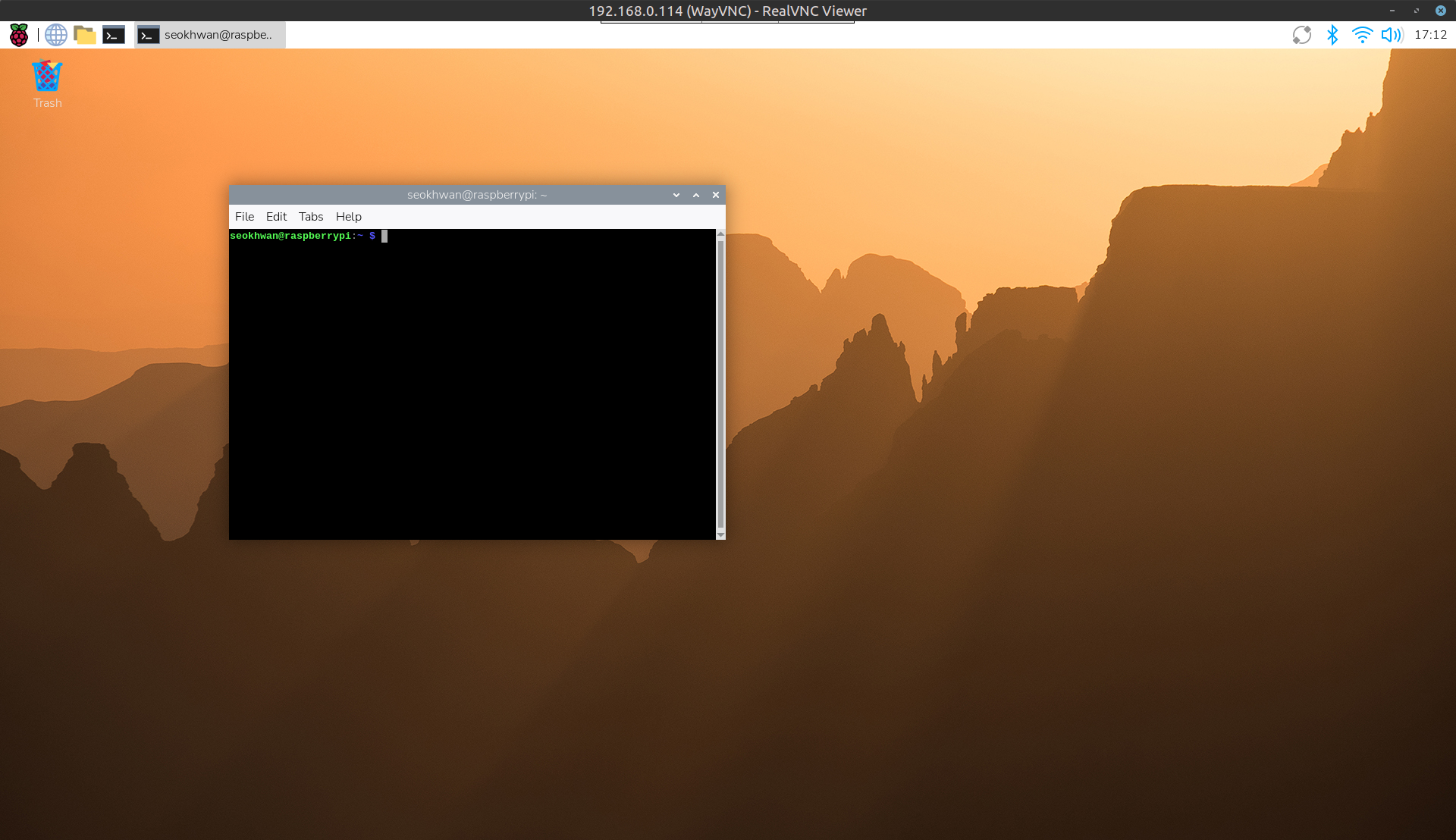
- VNC 서버
- 다양한 프로그램을 사용하여 원격 접속 서버의 GUI환경을 사용할 수 있음