Docker 개요와 이미지, 컨테이너의 이해
1. 도커의 핵심 개념 (Docker Overview)
1.1 도커란 무엇인가?
- 애플리케이션과 그 실행에 필요한 모든 환경(코드, 런타임, 시스템 도구, 라이브러리 등)을 ‘컨테이너’라는 경량의 표준화된 유닛으로 패키징하여,
- 어디서나 일관되게 실행할 수 있도록 돕고, 개발·배포·실행을 자동화하는 오픈소스 플랫폼
- 현대 소프트웨어 엔지니어링에서 인프라를 코드로 관리(IaC)하고, 빠르고 안정적인 배포 체계를 구축하기 위한 필수적인 도구로 자리 잡고 있음
1.2 도커가 해결하는 고질적인 문제
- 현대 소프트웨어 개발 환경은 매우 복잡함
- 개발자의 PC, 테스트 서버, 클라우드 운영 환경의 OS 버전이나 설치된 라이브러리가 조금만 달라도 서비스가 죽는 일이 비일비재함
- 도커가 해결하는 대표적인 문제점
- “내 컴퓨터에서는 잘 되는데요?” 문제:
- 특정 라이브러리의 버전 충돌이나 OS 환경 차이로 발생하는 배포 오류를 원천 차단
- 복잡한 설정의 자동화:
- 새로운 개발자가 팀에 합류했을 때, 수많은 환경 설정 없이 도커 명령어 한 줄로 즉시 개발 환경을 구축 가능
- 자원 낭비 방지:
- 무거운 가상 머신(VM)을 여러 개 띄우지 않고도, 하나의 OS 위에서 여러 애플리케이션을 가볍고 독립적으로 실행할 수 있음
- “내 컴퓨터에서는 잘 되는데요?” 문제:
1.3 도커의 3대 핵심 가치
- 표준화 (Standardization):
- 어떤 언어로 만든 앱이든 동일한 방식으로 패키징하고 배포함
- 마치 선박의 컨테이너가 내용물에 상관없이 동일한 규격의 크레인으로 옮겨지는 것과 같음
- 격리 (Isolation):
- 각 컨테이너는 서로 독립된 공간에서 실행됨
- 한 컨테이너에 오류가 발생해도 다른 컨테이너나 호스트 OS에 영향을 주지 않음
- 이식성 (Portability):
- “한 번 빌드하면 어디서든 실행된다(Build Once, Run Anywhere).”
- 개발 PC에서 만든 컨테이너 그대로 클라우드나 온프레미스 서버로 옮겨 실행할 수 있음
2. 도커의 아키텍처 (Architecture)
- 도커는 ‘어디서나 동일하게 실행되는 환경’을 만들기 위해 클라이언트-서버(C/S) 구조의 아키텍처를 채택
- 크게 Docker Client, Docker Host, Docker Registry 세 가지 핵심 구성 요소로 이루어짐
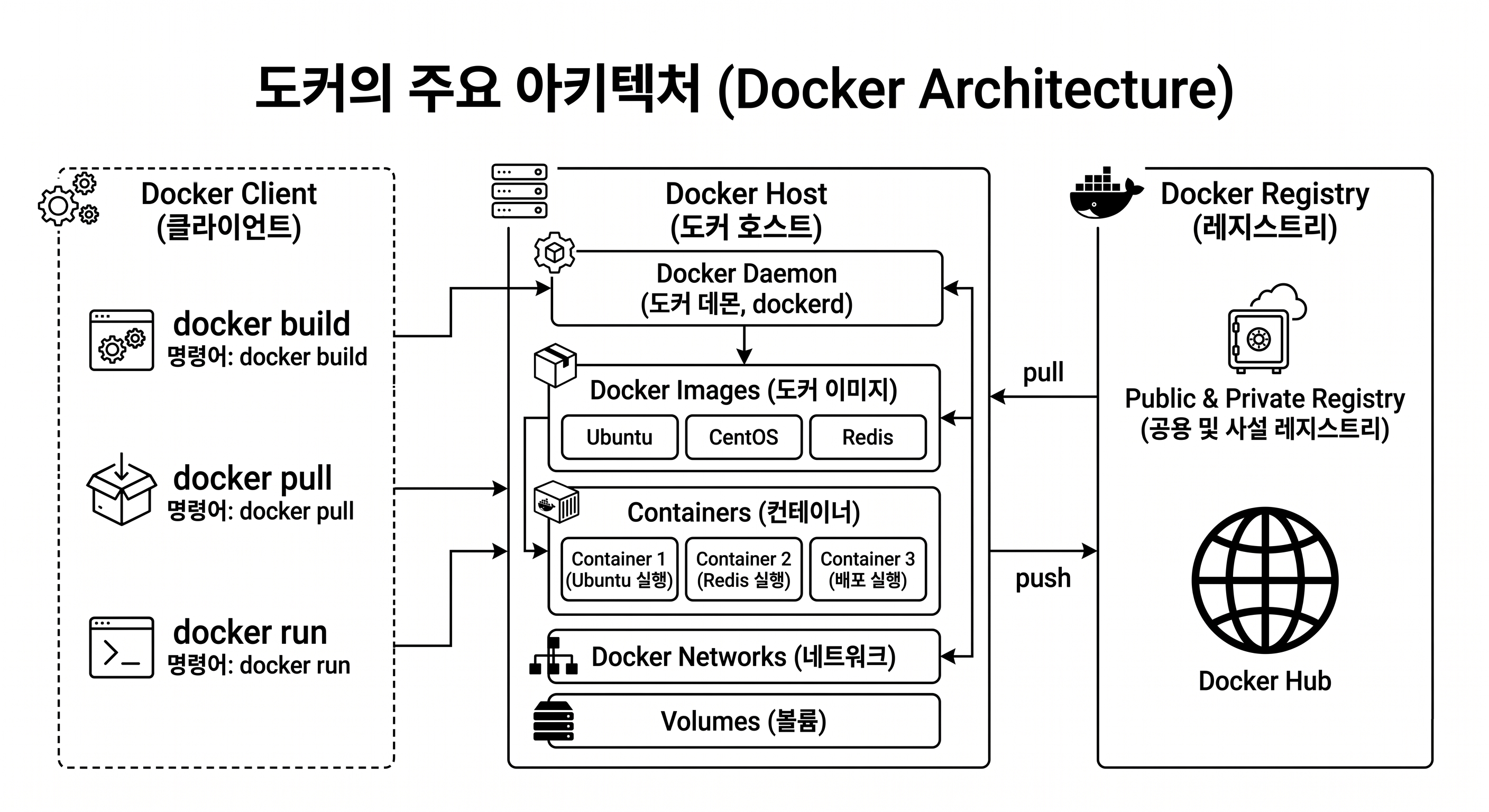
2.1 도커의 전체 구성요소
- Docker Client (도커 클라이언트)
- 사용자가 도커와 상호작용하는 첫 번째 관문
- 명령어 입력
- 사용자가
docker run,docker build,docker pull등의 명령어를 입력하는 터미널(CLI) 환경
- 사용자가
- 통신 주체
- 클라이언트는 사용자의 명령을 받아 도커 데몬(Docker Daemon)에게 REST API를 통해 전달함
- 클라이언트와 데몬은 동일한 시스템에 있을 수도 있고, 원격으로 연결될 수도 있음
- Docker Host (도커 호스트, Daemon)
- 도커 애플리케이션이 실제로 실행되는 물리적 또는 가상 머신
- Docker Daemon (dockerd)
- 호스트의 핵심 프로세스. 실제로 컨테이너를 관리하고 실행하는 서버 프로세스(
dockerd) - 백그라운드에서 실행되며 클라이언트의 요청을 대기함
- 컨테이너, 이미지, 네트워크, 볼륨 등 모든 도커 객체를 관리하고 실행하는 ‘두뇌’ 역할 수행
- 클라이언트의 요청을 받아 이미지 빌드나 컨테이너 실행을 수행함
- 호스트의 핵심 프로세스. 실제로 컨테이너를 관리하고 실행하는 서버 프로세스(
- Images (이미지)
- 컨테이너를 생성하기 위한 읽기 전용 설계도(템플릿)가 호스트 내부에 저장되어 있음
- Containers (컨테이너)
- 이미지를 기반으로 생성되어 실제로 동작하는 애플리케이션의 인스턴스
- Networks & Volumes
- 컨테이너 간의 통신 경로(Network)와 데이터 영속성을 위한 저장 공간(Volume)도 호스트 내에서 관리함
- Docker Registry (도커 레지스트리)
- 도커 이미지를 저장하고 배포하는 중앙 저장소
- 이미지 공유
- 사용자가 만든 이미지를 업로드(Push)하거나, 필요한 이미지를 다운로드(Pull)하는 역할 수행
- Docker Hub
- 도커에서 공식적으로 운영하는 세계 최대의 공용 레지스트리(Public Registry)
- 기업 내부에서만 사용하는 사설 레지스트리(Private Registry)를 직접 구축할 수도 있음
2.2 도커 이미지
- 애플리케이션을 실행하기 위해 필요한 모든 파일 시스템과 실행 설정값을 포함하고 있는 읽기 전용(Read-only) 파일
- 컨테이너를 생성하기 위한 읽기 전용 설계도(템플릿)
- 주요 특징
- Immutable (불변성)
- 이미지는 한 번 생성되면 절대로 변하지 않음 🡲 이를 통해 일관된 배포 환경을 보장함
- 설정이 바뀌어야 한다면 새로운 이미지를 빌드해야 함
- Layered Architecture (레이어 구조)
- 도커 이미지는 여러 개의 ‘레이어’가 쌓인 형태
- 예시
Ubuntu 레이어+Python 설치 레이어+소스 코드 레이어가 합쳐져 하나의 이미지가 됨
- 예시
- 이점
- 동일한 레이어를 사용하는 다른 이미지가 있다면
🡲 해당 레이어를 재사용하여 저장 공간과 빌드 시간을 획기적으로 줄일 수 있음 (Copy-on-Write 방식) - 변경된 부분만 업데이트하므로 효율적
- 동일한 레이어를 사용하는 다른 이미지가 있다면
- 도커 이미지는 여러 개의 ‘레이어’가 쌓인 형태
- Snapshot
- 특정 시점의 애플리케이션 상태를 그대로 보존한 스냅샷과 같음
- Immutable (불변성)
2.3 도커 컨테이너
- 애플리케이션 코드와 이를 실행하는 데 필요한 모든 종속성(라이브러리, 설정 파일 등)을 하나로 묶은 소프트웨어 유닛
- 컨테이너는 이미지를 실행한 상태
-
이미지가 정적인 파일이라면, 컨테이너는 메모리 위에서 동작하는 동적인 프로세스
- 특징
- 격리성
- 컨테이너의 핵심 기술 (격리: Isolation)
- 각 컨테이너는 서로 독립된 공간에서 동작함
- 컨테이너는 호스트 OS의 커널(자원)을 공유하면서도, 논리적으로는 분리되어 있어 마치 독립된 서버처럼 보임
- 격리하는 이유
- Namespaces
- 각 컨테이너가 독립된 네트워크, 파일 시스템, 프로세스 ID(PID) 등을 갖게 하여 서로를 볼 수 없게 만듦
- Cgroups (Control Groups) 각 컨테이너가 사용할 수 있는 CPU, 메모리 자원량을 제한하여 특정 컨테이너가 전체 시스템을 점유하지 못하게 차단
- Namespaces
- 이식성
- 도커만 설치되어 있다면 어떤 OS, 어떤 클라우드 환경에서도 동일하게 작동함
- 격리성
- 이미지와 컨테이너의 관계 (Writable Layer)
- 컨테이너가 실행될 때, 도커 엔진은 읽기 전용인 이미지 레이어들 위에 ‘컨테이너 레이어(Writable Layer)’를 한 층 얹음
- 컨테이너 안에서 파일을 생성하거나 수정하는 모든 작업은 이 최상단의 컨테이너 레이어에만 기록됨
- 컨테이너를 삭제하면 이 레이어도 함께 사라지며, 원본 이미지(하단 레이어들)는 전혀 손상되지 않음
- 컨테이너가 실행될 때, 도커 엔진은 읽기 전용인 이미지 레이어들 위에 ‘컨테이너 레이어(Writable Layer)’를 한 층 얹음
2.4 이미지 vs 컨테이너
| 항목 | 도커 이미지 (Image) | 도커 컨테이너 (Container) |
|---|---|---|
| 상태 | 정적 (파일 시스템 저장) | 동적 (메모리 실행 중) |
| 수정 가능 여부 | 읽기 전용 (Read-only) | 읽기/쓰기 가능 (Read/Write) |
| 비유 | 프로그램 설치 파일 (exe), 붕어빵 틀 | 실행된 프로세스, 붕어빵 |
| 생명 주기 | 삭제하기 전까지 보존 | 정지(Stop) 및 삭제(Rm) 가능 |
| 구성 | 여러 개의 읽기 전용 레이어 | 이미지 레이어 + 1개의 쓰기 가능 레이어 |
- 도커의 핵심인 이미지(Image)와 컨테이너(Container)
- 흔히 붕어빵 틀과 붕어빵, 혹은 설계도와 실제 건물에 비유(객체지향 언어에서의 클래스와 인스턴스의 관계와 비슷)
- 기술적인 깊이에서 이해하려면 레이어(Layer) 구조와 프로세스 격리라는 개념을 명확히 파악해야 함
2.5 실무적 관점에서의 이해
- 왜 이미지를 레이어로 나눌까?
- 만약 1GB짜리 이미지를 수정해서 배포한다면,
- 레이어 구조가 아닐 경우 매번 1GB를 전송해야 함
- 레이어 구조에서는 수정된 레이어(예: 10MB 내외의 소스 코드 레이어)만 전송하면 됨
🡲 배포 속도가 비약적으로 빨라짐
- 만약 1GB짜리 이미지를 수정해서 배포한다면,
- 컨테이너는 ‘휘발성’이다
- 컨테이너 레이어에 쓰인 데이터는 컨테이너 삭제 시 사라짐
🡲 데이터베이스의 데이터처럼 영구적으로 보존해야 하는 값은 컨테이너 내부가 아닌 도커 볼륨(Docker Volume)이라는 외부 저장소에 연결(Mount)해서 관리해야 함
- 컨테이너 레이어에 쓰인 데이터는 컨테이너 삭제 시 사라짐
2.6 컨테이너 데이터 관리
- 데이터 영속성의 부여
- 컨테이너의 쓰기 레이어는 휘발성
- 컨테이너가 삭제되어도 데이터를 보존하려면 호스트 OS의 저장 공간을 컨테이너와 연결(Mount)해야 함
- DB 컨테이너를 띄울 때 볼륨 설정을 모르면 컨테이너 재시작 시 데이터가 모두 날아가는 상황을 겪게 됨
- Bind Mount:
- 호스트 시스템의 특정 경로(예: /home/user/data)를 컨테이너 내부와 직접 연결
- 설정 파일 공유나 개발 중인 소스 코드 동기화에 주로 사용됨
- 사용 예시 (소스 코드 동기화)
- 호스트의 특정 폴더를 컨테이너에 연결하여, 호스트에서 코드를 수정하면 컨테이너에 즉시 반영되게 함
- 주로 개발 환경에서 사용
  # 호스트의 /home/user/project 폴더를 컨테이너의 /app 폴더로 연결
  docker run -d \
      --name my-web-app \
      -v /home/user/project:/app \
      nginx
- Docker Volume:
- 도커가 관리하는 별도의 저장 공간을 생성하여 연결
- 호스트의 특정 경로를 신경 쓸 필요가 없고, 도커 명령어로 관리하기 쉬워 DB 데이터 저장 등에 권장되는 방식
- 사용 예시 (데이터베이스 저장)
- 도커가 관리하는 안전한 영역에 데이터를 저장함
- 컨테이너를 지워도 데이터는 유지됨
- 주로 운영 환경이나 DB에서 사용
# 1. 'db_data'라는 이름의 도커 볼륨 생성 docker volume create db_data # 2. 생성한 볼륨을 MySQL 데이터 저장 경로에 연결하여 실행 docker run -d \ --name mysql-db \ -e MYSQL_ROOT_PASSWORD=password123 \ -v db_data:/var/lib/mysql \ mysql:8.0- 주의
- 초기 학습 단계에서는 직관성을 위해 환경 변수에 직접 패스워드를 명시했지만,
- 실무 운영 환경에서는 향후 배울 .env 파일 분리나 클라우드 Secret 자격 증명 서비스를 연동하는 것이 보안의 철칙
2.7 도커 네트워크의 이해
- 컨테이너는 기본적으로 격리된 네트워크 환경을 가짐
-
외부와 통신하거나 컨테이너끼리 대화하기 위한 설정이 필요함
- 도커의 네트워크 드라이버
- 컨테이너가 외부 세계 또는 다른 컨테이너와 통신하는 방식을 결정함
-
가장 많이 쓰이는 3가지 기본 드라이버: Bridge, Host, None
- Bridge 드라이버 (기본값)
-
도커를 설치하면 기본적으로 제공되는 네트워크 방식
- 브리지 네트워크 (Bridge Network):
- 도커의 기본 네트워크 방식
- 같은 브리지 안에 있는 컨테이너들은 서로의 컨테이너 이름을 호스트 이름처럼 사용하여 통신할 수 있음
- 주의
- 컨테이너 내부에서 localhost는 호스트 PC가 아니라 ‘자기 자신(컨테이너)’을 가리키므로,
- DB 접속 시에는 localhost 대신 db 같은 컨테이너 이름을 써야 함
- 주의
- 사용 예시 (사용자 정의 네트워크와 컨테이너 간 통신)
- 컨테이너끼리 IP가 아닌 이름으로 서로를 찾을 수 있게 함
- 핵심: web-server 컨테이너 내부 설정 파일에서 DB 주소를 localhost가 아닌 db-server라는 이름으로 입력하면 도커가 자동으로 연결
  # 1. 'my-network'라는 이름의 브리지 네트워크 생성
  docker network create my-network

  # 2. DB 컨테이너를 네트워크에 포함하여 실행
  docker run -d --name db-server --network my-network -e MYSQL_ROOT_PASSWORD=pass mysql

  # 3. 웹 서버 컨테이너에서 DB 서버의 이름을 주소로 사용 가능
  docker run -d --name web-server --network my-network nginx
- 브리지 네트워크 (Bridge Network):
-
컨테이너들이 호스트 내부의 가상 브리지(주로
docker0)에 연결되어 서로 통신 - 동작 원리:
- 각 컨테이너는 자신만의 사설 IP를 할당받음
- 외부와 통신할 때는 호스트의 IP를 통해 나가는 NAT(Network Address Translation) 방식을 사용함
- 특징:
- 컨테이너 간의 논리적인 격리를 제공
-
필요한 경우에만 포트 포워딩(
-p)을 통해 외부로 노출- 포트 포워딩 (-p 옵션):
- 호스트의 포트와 컨테이너의 포트를 연결하는 다리
- 예: -p 8080:80 🡲 호스트의 8080 포트로 들어오는 요청을 컨테이너의 80 포트로 전달함
- 사용 예시
- 외부 브라우저에서 컨테이너 내부 서비스에 접속할 수 있도록 길을 열어줌
- 확인: 브라우저에서 http://localhost:8080 접속 시 Nginx 화면이 뜸
  # 호스트의 8080 포트로 접속하면 컨테이너의 80 포트로 전달
  docker run -d \
      -p 8080:80 \
      --name my-nginx \
      nginx
- 호스트의 포트와 컨테이너의 포트를 연결하는 다리
- 포트 포워딩 (-p 옵션):
- 사용 사례:
- 가장 일반적인 웹 서버, DB 등 대부분의 서비스 운영 시 사용함
-
- Host 드라이버
- 컨테이너가 호스트의 네트워크 환경을 그대로 공유함
-
컨테이너만의 독립된 네트워크 네임스페이스를 갖지 않음
- 동작 원리:
- 컨테이너 내부에서 80번 포트를 열면, 별도의 포트 포워딩(
-p) 없이도 호스트의 80번 포트가 즉시 열림
- 컨테이너 내부에서 80번 포트를 열면, 별도의 포트 포워딩(
- 특징:
- 성능: 네트워크 주소 변환(NAT) 과정이 없으므로 속도가 가장 빠름
- 포트 충돌: 호스트에서 이미 80번 포트를 쓰고 있다면 컨테이너를 실행할 수 없음
- 사용 사례:
- 네트워크 성능이 극도로 중요하거나, 아주 많은 포트를 열어야 하는 특수 애플리케이션(예: 실시간 미디어 스트리밍)에 적합
- None 드라이버
- 네트워크를 사용하지 않는 상태
-
컨테이너에 로컬 루프백(
lo, 127.0.0.1) 인터페이스만 생성됨 - 동작 원리:
- 컨테이너에 외부로 연결되는 네트워크 인터페이스를 아예 할당하지 않음
- 특징:
- 외부와의 연결이 완벽하게 차단되므로 보안상 매우 안전함
- 오직
docker exec를 통해서만 내부 명령어를 실행할 수 있음
- 사용 사례:
- 네트워크가 필요 없는 단순 계산 작업
- 보안이 매우 중요한 데이터 처리(Batch 작업)
- 커스텀 네트워크 드라이버를 직접 구현하기 위한 베이스 단계
요약 및 비교
드라이버 격리 수준 성능 외부 접속 방법 비고 Bridge 높음 보통 포트 포워딩 (`-p`) 필요 기본 드라이버 Host 없음 매우 높음 호스트 포트 직접 사용 포트 충돌 주의 None 완벽 격리 N/A 접속 불가 폐쇄망 작업용 - 도커 네트워크 드라이버를 선택할 때의 핵심은 격리(Isolation)와 성능(Performance) 사이의 균형
- 일반적인 개발 및 운영 환경이라면 Bridge 드라이버를 사용하여 포트 포워딩으로 관리하는 것이 가장 안전하고 표준적인 방법임
- 한눈에 보는 옵션 구분
- -v [호스트경로]:[컨테이너경로]: 파일 시스템을 연결할 때 (Volume/Mount)
- -p [호스트포트]:[컨테이너포트]: 네트워크 입구를 열 때 (Publish)
- –network [네트워크명]: 컨테이너가 소속될 망을 지정할 때
- Bridge 드라이버 (기본값)
2.8 도커를 사용하는 이유 (장점)
- 환경 일관성
- 개발, 테스트, 운영 환경을 100% 동일하게 유지 🡲 배포 사고 감소
- 자원 효율성
- 하드웨어 가상화 없이 OS 커널 공유 🡲 시스템 리소스를 적게 소모
- 마이크로서비스(MSA) 최적화
- 서비스를 작은 단위로 쪼개어 배포하고 확장하기에 용이
- CI/CD 가속화
- 코드 빌드부터 배포까지의 과정을 컨테이너 기반으로 표준화 🡲 자동화 효율 극대화
2.9 컨테이너 vs 가상 머신(VM)
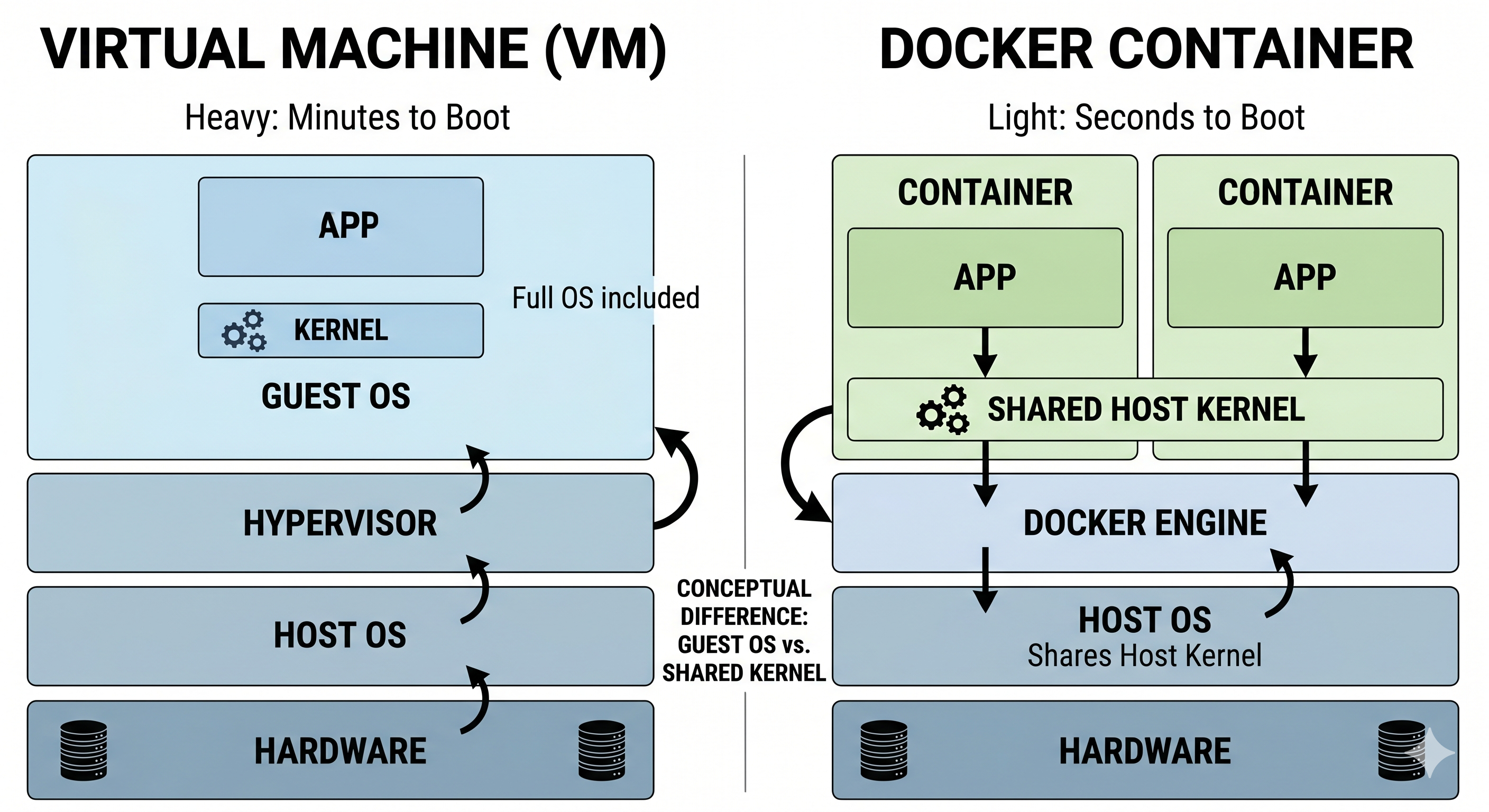
- 도커가 기존 가상화 기술보다 가볍고 빠른 이유는 커널 공유 방식에 있음
| 구분 | 가상 머신 (VM) | 도커 컨테이너 |
|---|---|---|
| 구조 | 하이퍼바이저 위에 각자 Guest OS 탑재 | 호스트 OS 위에서 도커 엔진을 통해 커널 공유 |
| 성능 | OS 부팅이 필요해 무겁고 느림 | 프로세스 실행 수준으로 매우 가볍고 빠름 |
| 용량 | 기가바이트(GB) 단위 | 메가바이트(MB) 단위 |
- 요약
- Dockerfile이라는 레시피를 통해 이미지를 작성
- 이미지는 애플리케이션 실행에 필요한 모든 것이 담긴 압축 파일이며, 결코 변하지 않음
- 이 이미지를 실행(run)하면 컨테이너가 됨
- 컨테이너는 이미지 위에 얇은 ‘쓰기 가능 층’을 얹어 독립된 환경에서 돌아가는 실제 서비스임
3. 도커 설치
3.1 Windows 환경
- 운영체제 수준에서 컨테이너를 실행할 수 있는 환경(Linux 커널)을 준비하는 과정이 필요함 🡲 WSL 2(Windows Subsystem for Linux 2)
- 과거에는 가상 머신(Hyper-V)을 기반으로 작동하여 느리고 무거웠지만, 최근에는 WSL 2(Windows Subsystem for Linux 2) 기술을 활용하여 리눅스와 거의 동일한 성능과 통합성을 제공함
- 1단계: Windows 시스템 요구 사항 확인
- 설치 전, 내 PC가 WSL 2 및 Docker Desktop을 실행할 수 있는 환경인지 확인
- OS 버전: Windows 11 (64비트) 또는 Windows 10 (64비트, Home/Pro, 빌드 19041 이상)
- 하드웨어: 4GB 이상의 RAM, 바이오스(BIOS)에서 CPU 가상화 기능(VT-x/AMD-v) 활성화 필수
- 확인 방법:
- 터미널(PowerShell/CMD)에서
winver명령어를 입력하여 빌드 번호를 확인 - CPU 가상화는 작업 관리자의 성능 탭에서 확인할 수 있음
- 터미널(PowerShell/CMD)에서
- 설치 전, 내 PC가 WSL 2 및 Docker Desktop을 실행할 수 있는 환경인지 확인
- 2단계: WSL 2 (Windows Subsystem for Linux 2) 설치
- Docker Desktop은 리눅스 커널을 기반으로 작동 🡲 Windows 내에 실제 리눅스 커널을 가볍게 띄워주는 WSL 2가 먼저 설치되어 있어야 함
- 관리자 권한으로 PowerShell 또는 Windows 터미널을 실행
-
아래 명령어를 입력하여 WSL과 기본 리눅스 배포판(Ubuntu)을 한 번에 설치
wsl --install - 설치가 완료되면 반드시 컴퓨터를 다시 시작(Reboot)함
- 재부팅 후 자동으로 리눅스 터미널이 열리며 초기 사용자 이름과 비밀번호를 설정
- 팁: 만약 이미 WSL을 쓰고 있다면,
wsl --update명령으로 커널 버전을 최신으로 유지하는 것이 좋음
- 3단계: Docker Desktop for Windows 설치 파일 다운로드 및 실행
- Windows 환경에서 도커를 편리하게 관리할 수 있게 해주는 GUI 도구인 Docker Desktop 설치
- Docker 공식 홈페이지 다운로드 페이지 접속 🡲 [Download for Windows] 버튼
- 다운로드한 설치 파일(
Docker Desktop Installer.exe) 실행 - 중요
- 설치 옵션 창에서 [Use WSL 2 instead of Hyper-V (recommended)] 항목이 체크되어 있는지 확인하고 [OK]를 클릭
- Hyper-V보다 성능이 훨씬 좋음
- 설치가 완료되면 [Close and restart] 버튼을 클릭하여 시스템을 다시 시작
- 4단계: Docker Desktop 초기 설정 및 통합 확인
- 재부팅 후 도커를 사용할 준비가 되었는지 확인 후, WSL 2 리눅스 환경과 연동
- 컴퓨터가 켜지면 Docker Desktop이 자동으로 실행됨
- 최초 실행 시 서비스 약관 동의가 필요할 수 있음
- 시스템 트레이(시계 옆)에 도커 아이콘(고래 모양)이 생기고, 녹색(Running) 상태로 변할 때까지 대기
- WSL 2 통합 확인:
- Docker Desktop 설정(톱니바퀴) > [Resources] > [WSL Integration] 메뉴로 이동
- [Enable integration with my default WSL distro]가 체크되어 있는지 확인
- 아래 배포판 목록에서 내가 사용하는 리눅스(예: Ubuntu)가 켜져 있는지 확인하고 [Apply & restart]를 클릭
- 이 과정이 있어야 리눅스 터미널 안에서도 도커 명령어를 쓸 수 있음
- 5단계: 설치 성공 여부 테스트
- 도커가 제대로 작동하는지 터미널에서 확인
- PowerShell, CMD, 리눅스(Ubuntu) 터미널을 실행
-
도커 버전 확인
docker --version -
도커 공식 테스트 이미지를 실행하여 설치 성공여부 확인
docker run hello-world- 이 명령어를 입력했을 때, 인터넷에서 이미지를 다운로드하고, “Hello from Docker!”라는 환영 메시지가 터미널에 출력되면 성공
-
요약: 설치 흐름도
  BIOS 가상화 활성화 ──▶ WSL 2 설치 (--install) ──▶ 재부팅 ──▶ Docker Desktop 설치
  ──▶ 재부팅 ──▶ WSL Integration 설정 ──▶ docker run hello-world 완료!
3.2 Linux 환경
- 도커(Docker)는 본질적으로 리눅스 커널(Linux Kernel) 기술을 기반으로 만들어진 도구
- 따라서 Windows나 macOS처럼 중간에 가상화 레이어(WSL 2나 가상 머신)를 거치지 않고, 리눅스 운영체제 위에서 직접(Native) 구동될 때 가장 빠르고 강력한 성능을 발휘함
- 리눅스 환경에서는 GUI 도구인 Docker Desktop 대신, 핵심 엔진인 Docker Engine(도커 엔진)을 설치하여 서버 환경에 최적화된 방식으로 운영하는 것이 글로벌 표준
- 1단계: 기존 구버전 삭제 (충돌 방지)
- 시스템에 혹시 남아있을지 모르는 구버전 도커 패키지(
docker,docker-engine,docker.io등) 제거- 새 설치 시 발생할 수 있는 충돌 방지
sudo apt-get remove docker docker-engine docker.io containerd runc- 새로 설치한 클린 OS 상태라면 이 단계는 건너뛰어도 좋음
- 시스템에 혹시 남아있을지 모르는 구버전 도커 패키지(
- 2단계: 필수 패키지 및 리포지토리 설정
- 도커 공식 저장소(Repository)로부터 안전하게 패키지를 다운로드하기 위해 필요한 암호화 및 네트워크 관련 도구들 설치
- 도커의 공식 GPG 보안 키를 시스템에 등록
# 1. 패키지 인덱스 업데이트 및 필수 도구 설치 sudo apt-get update sudo apt-get install -y ca-certificates curl gnupg lsb-release # 2. 도커 공식 GPG 키를 저장할 디렉토리 생성 및 키 다운로드 sudo install -m 0755 -d /etc/apt/keyrings curl -fsSL https://download.docker.com/linux/ubuntu/gpg | sudo gpg --dearmor -o /etc/apt/keyrings/docker.gpg sudo chmod a+r /etc/apt/keyrings/docker.gpg # 3. 도커 공식 apt 저장소(Repository)를 시스템 소스 리스트에 등록 echo \ "deb [arch=$(dpkg --print-architecture) signed-by=/etc/apt/keyrings/docker.gpg] https://download.docker.com/linux/ubuntu \ $(lsb_release -cs) stable" | sudo tee /etc/apt/sources.list.d/docker.list > /dev/null - 3단계: Docker Engine 설치
- 저장소 등록이 완료되었으면, 패키지 목록을 한 번 더 갱신한 뒤
- 실제 도커 엔진과 컨테이너 런타임, 그리고 최신 다중 컨테이너 관리 도구인 Docker Compose 플러그인을 한 번에 설치
# 1. 등록된 도커 저장소 반영을 위해 업데이트 sudo apt-get update # 2. 도커 엔진 및 핵심 구성요소 통합 설치 sudo apt-get install -y docker-ceil docker-ce-cli containerd.io docker-buildx-plugin docker-compose-plugindocker-ce: 도커 엔진(데몬)의 본체docker-ce-cli: 터미널에서 도커 명령어를 제어하는 클라이언트 도구docker-compose-plugin: 과거 별도로 설치하던docker-compose명령어 대신, 최신 도커 표준인docker compose(띄어쓰기 형식)를 지원하는 플러그인
- 4단계: 서비스 활성화 및 권한 설정 (중요)
- 리눅스 시스템이 부팅될 때 도커 엔진이 자동으로 켜지도록 설정
- 매번
sudo명령어를 붙여야 하는 번거로움을 해결하기 위한 필수 설정
# 1. 도커 서비스 시작 및 부팅 시 자동 실행 설정 sudo systemctl start docker sudo systemctl enable docker # 2. 현재 로그인한 사용자($USER)를 docker 그룹에 추가 (sudo 생략 위함) sudo usermod -aG docker $USER- 주의:
- 그룹 변경 사항을 현재 터미널 세션에 즉시 반영하려면
newgrp docker명령을 입력하거나, 리눅스 세션을 로그아웃한 후 다시 로그인(또는 SSH 재접속)해야sudo없이 도커 명령어를 사용할 수 있음
- 그룹 변경 사항을 현재 터미널 세션에 즉시 반영하려면
- 5단계: 설치 완료 검증
- 설치가 완벽히 끝났는지 버전을 확인하고 테스트 컨테이너 구동
# 1. 도커 엔진 버전 확인 (sudo 없이 작동하는지 체크) docker --version # 2. 도커 컴포즈 버전 확인 docker compose version # 3. 최종 연동 테스트 docker run hello-world- 터미널에 환영 메시지(“Hello from Docker!”)가 출력되면 리눅스 원격 서버나 로컬 PC에 네이티브 도커 환경 구축이 완료된 것
- 리눅스 환경만의 아키텍처적 장점
- Windows나 macOS 환경에서는 도커를 돌리기 위해 내부에 경량 가상 머신을 띄우고 그 안의 리눅스 커널을 빌려 쓰는 간접적인 방식을 취함
- 반면 리눅스 네이티브 환경에서는 호스트의 실제 리눅스 커널 위에 도커 엔진(데몬)이 프로세스 관리자 형태로 직접 상주함.
- 컨테이너들은 어떠한 가상화 기술도 거치지 않고 호스트 커널의
Namespaces와cgroups제어를 직접 받기 때문에,
- I/O 병목이 전혀 없는 제로(0)에 가까운 오버헤드로 완벽한 성능을 보장받음
- 기업의 운영 서버와 고성능 AI 모델 학습/서빙 환경에서 무조건 리눅스 서버를 채택하는 이유가 바로 여기에 있음